

← Alle Beiträge
Neuroathletik & Leistungsoptimierung
Kostenfreie OKN-App: bewegte Muster und Blickaufgaben trainieren
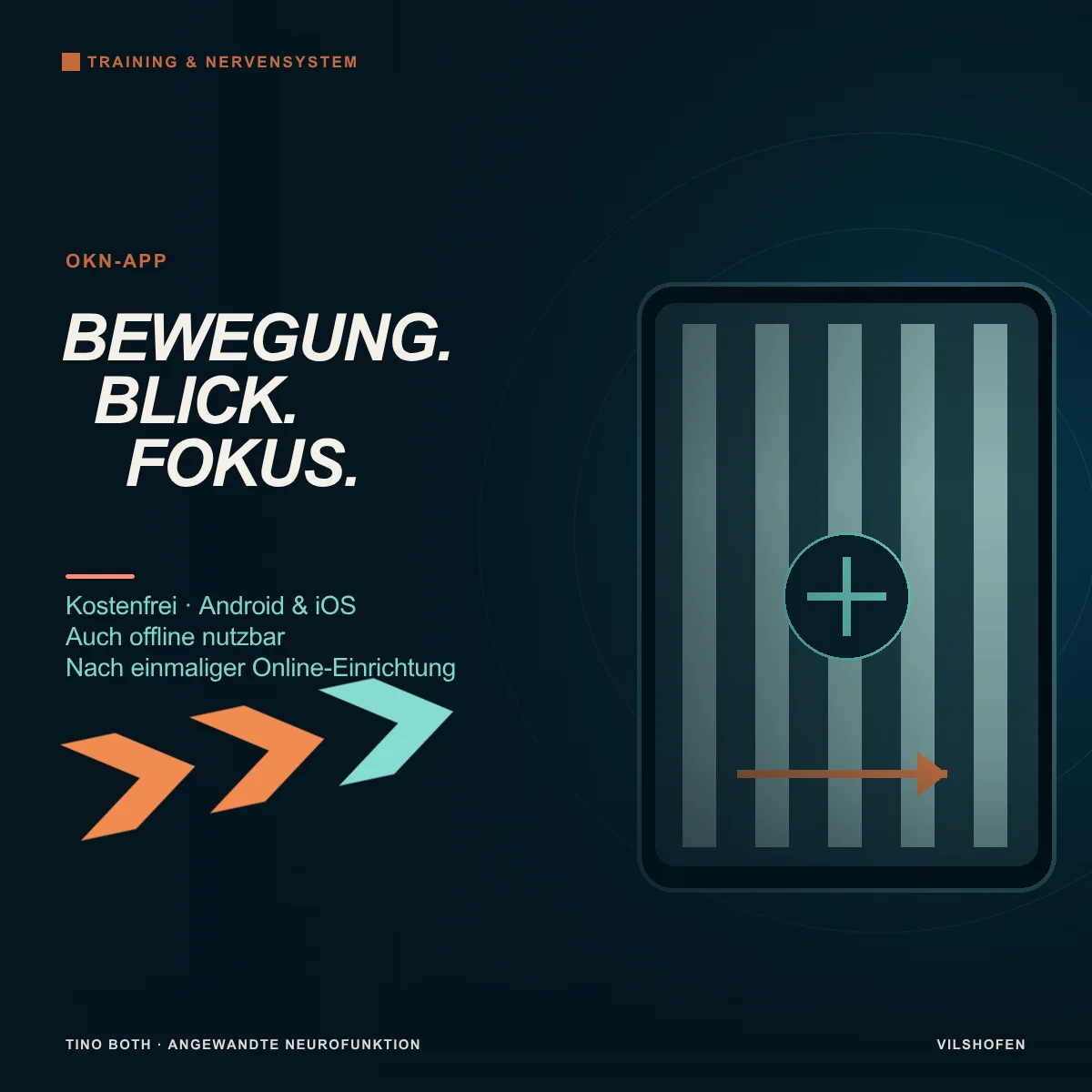
Ein bewegter Hintergrund, ein ruhiger Blickpunkt oder eine zusätzliche Farbaufgabe: Mit meiner kostenfreien OKN-App stellst du visuelle Trainingsreize passend zu deiner Aufgabe ein. Du kannst sie auf Android und iOS zum Startbildschirm hinzufügen und nach dem ersten vollständigen Laden auch offline nutzen.
In diesem Beitrag zeige ich dir, wofür die App gedacht ist, was die einzelnen Einstellungen verändern und wie du mit einfachen Aufgaben beginnst. Du findest sie zusammen mit meinen anderen Anwendungen auf der Übersicht meiner kostenfreien Trainings-Apps.
Direkt zur AppKostenfreie OKN-App öffnen. Für die erste Orientierung brauchst du nur Muster, Zusatzaufgabe und Sitzungsdauer auszuwählen.
Was bedeutet OKN – und wozu dient das Training?
OKN steht für optokinetischen Nystagmus: Bei einem vorbeiziehenden Muster können sich langsames Mitfolgen der Augen und schnelle Rückstellbewegungen abwechseln. Die App stellt dafür bewegte Streifen oder Punkte bereit. Entscheidend ist der visuelle Fluss – also Bewegung, die über eine Fläche hinweg wahrgenommen wird.
Solche Eindrücke gehören auch zum Alltag und Sport: Menschen bewegen sich um dich herum, du schaust an Regalen entlang oder orientierst dich auf einem Spielfeld. Mit der App lässt sich eine bewegte Umgebung vereinfacht darstellen. Richtung, Tempo und Kontrast werden bewusst gewählt, statt einfach irgendein bewegtes Video abzuspielen.
Je nach Aufgabe betrachtest du das Muster, hältst den Blick auf einem Kreuz oder folgst einem bewegten Ziel vor dem Hintergrund. Das sind unterschiedliche Anforderungen. Die App misst dabei keine Augenbewegungen; sie liefert das einstellbare Trainingsbild.
Muster: Bewegung und Darstellung einstellen
Streifen oder PunkteWähle Streifen für ein klar gegliedertes Feld oder Punkte für ein verteiltes Muster. Bei horizontaler Bewegung stehen die Streifen senkrecht, bei vertikaler Bewegung waagerecht. So bleibt die Bewegung sichtbar.
Laufrichtung und GeschwindigkeitDas Muster läuft nach links, rechts, oben oder unten. Das Tempo reicht von 10 bis 1.000 px/s in Schritten von 5. Der Startwert ist 120 px/s. „px/s“ bedeutet Bildschirm-Pixel pro Sekunde. Dieselbe Zahl wirkt auf unterschiedlichen Bildschirmgrößen und bei anderem Betrachtungsabstand unterschiedlich; nutze für Vergleiche möglichst dasselbe Gerät und denselben Abstand.
Breite, Raster und KontrastStreifenbreite beziehungsweise Musterraster: 16–120 px in Schritten von 2. Bei Punkten verändert das Raster die räumliche Anordnung; es ist kein eigener Regler nur für den Punktdurchmesser.
Kontrast: 10–100 % in Schritten von 5. Weniger Kontrast macht den Unterschied innerhalb des Musters dezenter. Schmalere Streifen bei hohem Tempo erzeugen häufigere Wechsel an einer Bildschirmstelle.
Kontrast: 10–100 % in Schritten von 5. Weniger Kontrast macht den Unterschied innerhalb des Musters dezenter. Schmalere Streifen bei hohem Tempo erzeugen häufigere Wechsel an einer Bildschirmstelle.
MusterfarbenZur Auswahl stehen Schwarz / Weiß, Grautöne, Blau und Eigene Farben. Bei eigenen Farben bestimmst du zwei Farbtöne über Farbwähler oder Hex-Code, zum Beispiel #112233. Ungültige Hex-Eingaben werden beim Verlassen des Feldes auf den letzten gültigen Wert zurückgesetzt.
Zusatzaufgabe: drei unterschiedliche Blickaufgaben
Nur MusterEs erscheint ausschließlich das bewegte Muster. Das ist die übersichtlichste Variante, um Richtung, Tempo und Darstellung kennenzulernen. Du musst keine Wörter benennen und keinem zusätzlich eingeblendeten Ziel folgen.
FixationskreuzDas Kreuz steht zunächst in der Mitte. Deine Aufgabe: den Blick darauf halten, während sich der Hintergrund bewegt. Die Sichtbarkeit reicht von 0–100 %. Der Regler verändert Größe und Deutlichkeit des Kreuzes sowie seinen Hintergrundkreis gemeinsam. 0 % ist noch leicht sichtbar; 100 % ist groß und kontrastreich.
Mit „Kreuz bewegen“ wird daraus eine Folgeaufgabe. Das Kreuz läuft unabhängig vom Muster horizontal, vertikal oder entlang einer der beiden Diagonalen hin und her. Die Geschwindigkeit beträgt 10–1.000 px/s in Schritten von 5. Es nutzt die freie Trainingsfläche mit Abstand zu Rand und Bedienelementen. Ein bewegtes Kreuz fordert eine andere Blickaufgabe als ein stehendes; schalte diese Änderung bewusst hinzu.
Stroop: die Schriftfarbe nennenEin Farbwort erscheint vor dem Muster. Deine Aufgabe ist immer: die Schriftfarbe laut nennen. Steht ROT in blauer Schrift, sagst du „Blau“. Das Wort wird ohne deckende Box dargestellt; eine Kontur unterstützt seine Lesbarkeit. Die App bewertet deine Antwort nicht automatisch.
Alle Stroop-Einstellungen erklärt
Farbauswahl: Rot, Blau, Grün, Gelb, Orange, Lila, Pink, Türkis, Weiß und Schwarz. Mindestens zwei bleiben ausgewählt. Sowohl die Wörter als auch ihre Schriftfarben stammen aus dieser gemeinsamen Auswahl. Anders als in der Reaktionstraining-App werden hier Wort- und Schriftfarbauswahl nicht getrennt zusammengestellt.
Wort und Schriftfarbe: Bei „Verschieden“ widersprechen sie sich immer. Bei „Gemischt“ können sie zusammenpassen oder voneinander abweichen. Eine eigene Einstellung „Nur gleich“ gibt es hier nicht.
Wortwechsel: fest alle 0,5–5 Sekunden, in Schritten von 0,5. Mit „Wortwechsel zufällig variieren“ legst du eine Mindest- und Höchstdauer innerhalb dieses Bereichs fest. Jedes neue Wort erhält eine Dauer aus deinen Grenzen.
Wort bewegen: ein- oder ausschaltbar. Für ein bewegtes Wort wählst du horizontal, vertikal oder eine der beiden Diagonalen. Die Wortgeschwindigkeit beträgt 10–1.000 px/s in Schritten von 5; der Bewegungsumfang 10–100 % in Schritten von 5. Dieser Umfang begrenzt den Weg des Wortes im Feld. Musterbewegung, Wortbewegung und Wortwechsel sind unabhängig voneinander.
Schriftgröße: 24–80 px in Schritten von 2. Für den Einstieg helfen große, gut unterscheidbare Wörter. Erst danach kommen mehr Farben, Bewegung oder kürzere Wechsel hinzu.
Vorschau, Dauer und Bedienung
Die Vorschau ist zunächst angehalten. Über den Play-Button lässt du das Beispiel laufen; eine Einstellungsänderung pausiert die Vorschau wieder. So kannst du die Darstellung vor dem Trainingsstart kurz prüfen.
Unter Sitzung stellst du 5–600 Sekunden in Schritten von 5 ein. Schnellwahltasten bieten 10, 30, 60 und 120 Sekunden. Ein Vorlauf von drei Sekunden und Start im Vollbild sind separat zuschaltbar. Vollbild hängt von der Browserunterstützung ab.
Während der Sitzung halten Pause und Fortsetzen Muster, Zusatzaufgabe und Timer gemeinsam an beziehungsweise setzen sie fort. Stopp beendet. Am Computer gilt: Leertaste = Pause/Weiter, Esc = Pause, S = Stopp. Ein Tabwechsel pausiert automatisch. Pausen zählen nicht zur aktiven Sitzungszeit.
Nach der Sitzung siehst du aktive Zeit, Muster-Geschwindigkeit und Richtung. „Noch einmal starten“ wiederholt die Konfiguration; „Einstellungen anpassen“ führt zurück. Die optionale Bildlauf-Messung zeigt den Animationstakt des Browsers und auffällige Zeitabstände. Sie bewertet den technischen Ablauf, nicht deine Augen oder Trainingsleistung.
Über „Grundeinstellungen wiederherstellen“ setzt du die Auswahl zurück. Die aktuelle OKN-Version speichert deine Trainingskonfiguration nicht dauerhaft nach dem Schließen oder Neuladen. Notiere deshalb Einstellungen, die du regelmäßig verwenden möchtest. Den Betreuungshinweis nach einer Sitzung kannst du für den aktuellen Tag schließen.
Vier neuroathletische Anwendungsbeispiele
Wähle vorab eine kurze Vergleichsaufgabe, die zu deinem Ziel passt: beispielsweise drei ruhige Armhebungen oder fünf Zielwürfe aus derselben Entfernung. Wiederhole sie nach dem Übungsblock unter denselben Bedingungen. So prüfst du, welche Variante deine aktuelle Ausführung unterstützt. Die folgenden Startwerte passt du an deine Bewegung und dein Gerät an. Beginne im Sitzen mit kurzer Dauer und kleiner sichtbarer Fläche. Bei Schwindel, Übelkeit, Kopfschmerz oder Sehstörungen stoppst du. Bei bekannter Licht- oder Musterempfindlichkeit stimmen wir die Anwendung vorab ab.
1. Gerichteter visueller Fluss mit anschließendem Re-TestZiel: Prüfen, wie eine bestimmte visuelle Bewegungsrichtung mit deiner aktuellen Bewegungsausführung zusammenpasst.
Einstellung: Streifen, zunächst nach rechts, 40 px/s, Breite 80 px, Grautöne, Kontrast 30 %, Nur Muster, Dauer 5 Sekunden, Vollbild aus.
Ausführung: Sitze stabil, halte den Kopf ruhig und betrachte die vorbeiziehenden Streifen. Lasse die Augen einem Streifen kurz folgen und sich zum nächsten zurückorientieren. Halte keinen festen Mittelpunkt an, denn hier steht das Mitfolgen und Zurückstellen im Vordergrund.
Vergleich: Führe unmittelbar danach die vorab gewählte Vergleichsbewegung aus. Nach einer Pause und erneutem Ausgangstest kannst du links bei denselben Einstellungen prüfen. Rechts ist keine pauschal bevorzugte Richtung. Wenn der kleine Reiz gut passt, lässt sich in einem späteren Block die sichtbare Fläche vergrößern; Tempo und Dauer bleiben dabei gleich.
Einstellung: Streifen, zunächst nach rechts, 40 px/s, Breite 80 px, Grautöne, Kontrast 30 %, Nur Muster, Dauer 5 Sekunden, Vollbild aus.
Ausführung: Sitze stabil, halte den Kopf ruhig und betrachte die vorbeiziehenden Streifen. Lasse die Augen einem Streifen kurz folgen und sich zum nächsten zurückorientieren. Halte keinen festen Mittelpunkt an, denn hier steht das Mitfolgen und Zurückstellen im Vordergrund.
Vergleich: Führe unmittelbar danach die vorab gewählte Vergleichsbewegung aus. Nach einer Pause und erneutem Ausgangstest kannst du links bei denselben Einstellungen prüfen. Rechts ist keine pauschal bevorzugte Richtung. Wenn der kleine Reiz gut passt, lässt sich in einem späteren Block die sichtbare Fläche vergrößern; Tempo und Dauer bleiben dabei gleich.
2. Blickstabilisierung trotz bewegter UmgebungZiel: Ein Ziel ruhig ansehen, während sich das umgebende Bild bewegt.
Einstellung: Die zuvor gut verträgliche Musterkonfiguration; Fixationskreuz, Sichtbarkeit 100 %, „Kreuz bewegen“ aus, 5–10 Sekunden.
Ausführung: Halte den Kopf ruhig und den Blick auf dem Kreuz. Jetzt soll der Blick beim Ziel bleiben, während der Hintergrund vorbeizieht. Das unterscheidet sich bewusst vom Mitfolgen in Beispiel 1.
Vergleich und Steigerung: Beobachte, ob das Kreuz klar bleibt und der Hintergrund deinen Blick wegzieht. Prüfe anschließend wieder deine Vergleichsaufgabe. Als einzelne Steigerung kann die Sichtbarkeit des Kreuzes reduziert werden. Ein bewegtes Kreuz wäre eine neue Folgeaufgabe und wird gesondert geübt.
Einstellung: Die zuvor gut verträgliche Musterkonfiguration; Fixationskreuz, Sichtbarkeit 100 %, „Kreuz bewegen“ aus, 5–10 Sekunden.
Ausführung: Halte den Kopf ruhig und den Blick auf dem Kreuz. Jetzt soll der Blick beim Ziel bleiben, während der Hintergrund vorbeizieht. Das unterscheidet sich bewusst vom Mitfolgen in Beispiel 1.
Vergleich und Steigerung: Beobachte, ob das Kreuz klar bleibt und der Hintergrund deinen Blick wegzieht. Prüfe anschließend wieder deine Vergleichsaufgabe. Als einzelne Steigerung kann die Sichtbarkeit des Kreuzes reduziert werden. Ein bewegtes Kreuz wäre eine neue Folgeaufgabe und wird gesondert geübt.
3. Einen passenden visuellen Reiz vor eine Sportaufgabe setzenZiel: Einen kurzen visuellen Trainingsreiz als Vorbereitung auf eine konkrete motorische Aufgabe prüfen.
Einstellung: Verwende Richtung, Muster und Tempo aus einem bereits passenden Durchgang; zunächst 5–10 Sekunden, ohne Zusatzaufgabe.
Ausführung: Wirf vorab fünf weiche Bälle aus fester Entfernung auf ein markiertes Ziel und notiere die Treffer. Danach folgt der kurze OKN-Block im Sitzen. Beende die Anzeige und wiederhole dieselben fünf Würfe aus derselben Entfernung.
Auswertung: Vergleiche Treffer und Bewegungskontrolle. Wiederhole diesen Vergleich an weiteren Trainingstagen, bevor du die Kombination fest in deine Vorbereitung übernimmst. Der Bildschirmreiz wird hier vor die Sportaufgabe gesetzt; du wirfst nicht gleichzeitig mit Blick auf das laufende Muster.
Einstellung: Verwende Richtung, Muster und Tempo aus einem bereits passenden Durchgang; zunächst 5–10 Sekunden, ohne Zusatzaufgabe.
Ausführung: Wirf vorab fünf weiche Bälle aus fester Entfernung auf ein markiertes Ziel und notiere die Treffer. Danach folgt der kurze OKN-Block im Sitzen. Beende die Anzeige und wiederhole dieselben fünf Würfe aus derselben Entfernung.
Auswertung: Vergleiche Treffer und Bewegungskontrolle. Wiederhole diesen Vergleich an weiteren Trainingstagen, bevor du die Kombination fest in deine Vorbereitung übernimmst. Der Bildschirmreiz wird hier vor die Sportaufgabe gesetzt; du wirfst nicht gleichzeitig mit Blick auf das laufende Muster.
4. Visuellen Hintergrund und motorischen Stroop verbindenZiel: Eine Farbentscheidung in eine Gelenkbewegung übersetzen, während zusätzliche visuelle Bewegung verarbeitet wird.
Voraussetzung: Die Farb-Bewegungs-Regel und das bewegte Muster gelingen einzeln bereits gut.
Einstellung: Gut passende, langsame Musterkonfiguration; Stroop, Rot und Blau, „Verschieden“, Wortwechsel fest 5 Sekunden, Wort bewegen aus, Schriftgröße 64 px, Dauer 20 Sekunden.
Ausführung: Im stabilen Sitzen bedeutet rote Schrift einen kleinen linken Schulterkreis, blaue Schrift einen rechten. Nenne dabei die Schriftfarbe laut. ROT in blauer Schrift heißt also „Blau“ und rechts kreisen. Die Wortbedeutung gibt nicht die Bewegung vor.
Vergleich und Anpassung: Prüfe, ob richtige Farbwahl und saubere Kreise unter dem bewegten Hintergrund erhalten bleiben. Wenn die Kombination zu viel wird, übst du beide Aufgaben wieder einzeln. Wortbewegung oder zusätzliche Farben kommen erst später hinzu.
Voraussetzung: Die Farb-Bewegungs-Regel und das bewegte Muster gelingen einzeln bereits gut.
Einstellung: Gut passende, langsame Musterkonfiguration; Stroop, Rot und Blau, „Verschieden“, Wortwechsel fest 5 Sekunden, Wort bewegen aus, Schriftgröße 64 px, Dauer 20 Sekunden.
Ausführung: Im stabilen Sitzen bedeutet rote Schrift einen kleinen linken Schulterkreis, blaue Schrift einen rechten. Nenne dabei die Schriftfarbe laut. ROT in blauer Schrift heißt also „Blau“ und rechts kreisen. Die Wortbedeutung gibt nicht die Bewegung vor.
Vergleich und Anpassung: Prüfe, ob richtige Farbwahl und saubere Kreise unter dem bewegten Hintergrund erhalten bleiben. Wenn die Kombination zu viel wird, übst du beide Aufgaben wieder einzeln. Wortbewegung oder zusätzliche Farben kommen erst später hinzu.
Wie ich die App in meiner Arbeit einsetze
In meiner Arbeit mit angewandter Neurofunktion prüfe ich, welche visuellen Anforderungen zu deinem Anliegen passen und wo sich funktionelle Schwierigkeiten zeigen. Darauf abgestimmt wähle ich Richtung, Feldgröße, Tempo und Blickaufgabe. Auffällige Funktionen und ihr Zusammenspiel bearbeite ich mit passenden Integrationen und überprüfe anschließend die Veränderung.
Die App macht vereinbarte Übungen auch zwischen Terminen zugänglich. Das Ziel ist eine passende Anforderung, die sich in deinen Alltag einbauen lässt. Der höchste Geschwindigkeitswert oder die längste Sitzung ist dafür kein Qualitätsmerkmal.
Auf Deutsch und Englisch nutzen
Über den Sprachbutton DE/EN wechselst du Bedienoberfläche, Anleitung und Installationshilfe. Die Wahl bleibt im verwendeten Browser gespeichert, sofern dieser die Speicherung zulässt. Öffnest du weitere meiner Apps auf derselben Website, übernehmen sie diese Sprache. Auf anderen Geräten oder in anderen Browsern wählst du sie separat.
Kostenfrei auf Android und iOS – auch offline
Die Nutzung ist kostenfrei und ohne Benutzerkonto. Öffne die gewünschte App auf meiner Website und tippe auf den Installationsbutton mit dem Pfeil. Er öffnet entweder die verfügbare Installation oder eine passende Anleitung für dein Gerät und deinen Browser. Eine separate Installationsdatei brauchst du dafür nicht.
Android: zum Startbildschirm hinzufügenÖffne die App beispielsweise in Chrome und nutze den Installationsbutton. Folge dem angebotenen Dialog oder der Anleitung zum Hinzufügen auf dem Startbildschirm.
iPhone und iPad: als Web-App hinzufügenÖffne die App in Safari. Die Installationshilfe führt dich über Teilen → Zum Home-Bildschirm. Aktiviere „Als Web-App öffnen“, falls angeboten, und bestätige mit „Hinzufügen“.
Offline vorbereiten: Öffne jede gewünschte App einmal vollständig mit Internetverbindung, anschließend auch über ihr neues Symbol. Solange die dafür gespeicherten Browserdaten erhalten bleiben, kannst du sie ohne WLAN oder mobile Daten nutzen. Prüfe das vor deiner ersten Offline-Einheit. Das Öffnen der Übersichtsseite allein richtet die einzelnen Apps noch nicht ein.
Nach gelöschten Website-Daten lädst du die App erneut online. Auch Aktualisierungen und die Links zu meiner Betreuung benötigen Internet. Die Installationshilfe berücksichtigt außerdem unterstützte Computer-Browser, etwa Chrome oder Safari auf dem Mac.