

← Alle Beiträge
Neuroathletik & Leistungsoptimierung
Kostenfreie Reaktionstraining-App: Einstellungen, Übungen und Beispiele
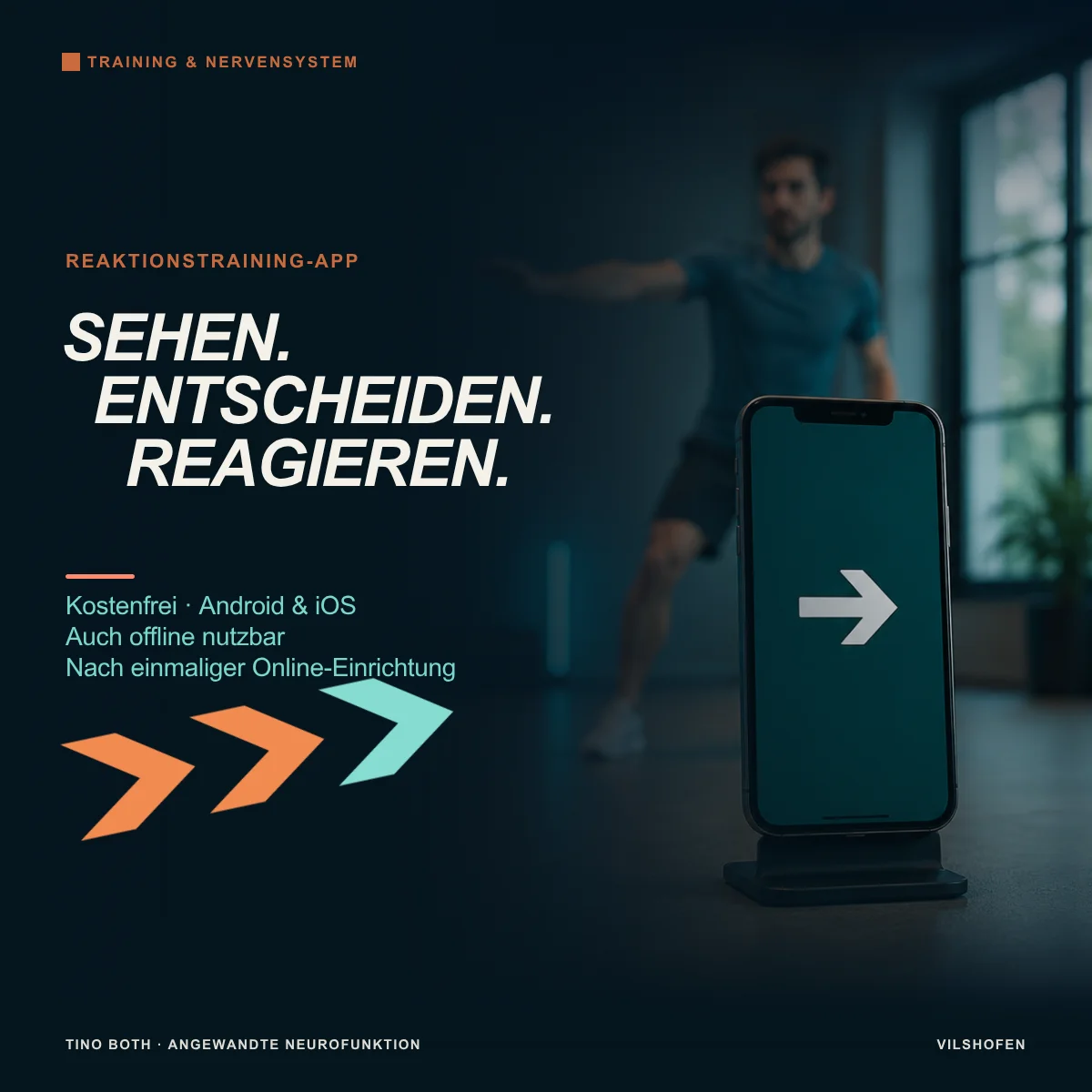
Ein Pfeil erscheint. Du reagierst nach rechts. Beim nächsten Signal zeigt der Pfeil wieder nach rechts – diesmal sollst du aber nach links reagieren, weil sich die Hintergrundfarbe geändert hat. Genau solche Aufgaben kannst du mit meiner kostenfreien Reaktionstraining-App gestalten: sehen, hören, entscheiden und die passende Antwort ausführen.
Kostenfrei, ohne Benutzerkonto und auch offline: Du kannst die App auf Android und iOS zum Startbildschirm hinzufügen. Nach dem ersten vollständigen Laden ist sie auch ohne Internetverbindung nutzbar. Sie gehört zu meinen sechs kostenfreien Trainings-Apps.
Die App gibt dir wechselnde Signale vor. Du bestimmst, welche davon erscheinen, wie schnell sie wechseln und was du daraufhin tust. Damit reicht das Training vom einfachen Benennen einer Farbe bis zur Kombination aus Merken, Regelwechsel und Bewegung.
Direkt ausprobierenHier öffnest du meine Reaktionstraining-App. Sie läuft direkt im Browser und lässt sich auf dem Startbildschirm deines Smartphones ablegen. Für den Einstieg brauchst du kein Benutzerkonto.
Wozu Reaktionstraining?
Reagieren besteht aus mehreren Schritten: ein Signal wahrnehmen, seine Bedeutung erkennen, eine Antwort auswählen und diese umsetzen. Manchmal gehört auch dazu, eine naheliegende Reaktion zurückzuhalten. Ein rotes Signal kann beispielsweise „Stopp“ bedeuten, obwohl du gerade auf Bewegung eingestellt bist.
Mit der App kannst du diese Anforderungen gezielt üben. Je nach Spielregel stehen Aufmerksamkeit, das Unterscheiden von Signalen, das Merken einer kurzen Folge, das Umschalten zwischen Regeln oder die Verbindung mit Bewegung im Mittelpunkt. Die Aufgabe entsteht aus Signal plus Regel plus Reaktion. Ein schnellerer Signalwechsel ist nur eine von mehreren Möglichkeiten, sie anspruchsvoller zu machen.
Du kannst allein trainieren, mit einem Partner arbeiten oder die App im begleiteten Training einsetzen. Im Sitzen reichen Antworten mit Stimme oder Händen. Im Stand können passende Schritte oder koordinierte Bewegungen hinzukommen. Für sportliche Aufgaben legst du Bewegungen fest, die du bereits sicher beherrschst.
So nutzt du die App sinnvollDie App ist dein Signalgenerator. Sie misst keine Reaktionszeit in Millisekunden und bewertet weder deine Antworten noch deine Bewegungen automatisch. Am Ende siehst du die aktive Trainingszeit und die gezeigten Signale. Wie präzise du reagierst, beobachtest du selbst oder gemeinsam mit einer zweiten Person.
In drei Schritten zum ersten Training
1. Stimulus: Wähle die Signalart und die gewünschten Zeichen oder Farben.
2. Übergang: Lege fest, wann ein neues Signal erscheint und ob dazwischen eine Pause liegt.
3. Dauer: Bestimme Zeit oder Signalanzahl, Sätze und Satzpausen.
2. Übergang: Lege fest, wann ein neues Signal erscheint und ob dazwischen eine Pause liegt.
3. Dauer: Bestimme Zeit oder Signalanzahl, Sätze und Satzpausen.
Stelle das Gerät gut sichtbar und stabil auf. Lege deine Antwortregel vor dem Start fest. Über „Training starten“ beginnt ein Vorlauf von drei Sekunden, danach erscheinen die Signale. Die aufklappbare Anleitung „So kannst du die App nutzen · Beispiele“ findest du direkt bei der Vorschau.
Ein einfacher erster DurchgangWähle Farben und aktiviere nur Rot und Blau. Unter Übergang: Automatisch, zufällige Anzeigedauer aus, Anzeigedauer 2 Sekunden, Signalpause 0 Sekunden. Unter Dauer: Nach Signalanzahl, 10 Signale, 1 Satz. Deine Regel: Rot = ein kleiner linker Schulterkreis, Blau = ein rechter. Führe die Kreise zuerst ohne Signal aus; wähle bei Bedarf eine längere Anzeigedauer. Das ist ein Einstiegsbeispiel; passe das Tempo an eine saubere Ausführung an.
Stimulus: alle acht Signalarten erklärt
FarbenEine Farbfläche füllt den Bildschirm. Du wählst aus Rot, Grün, Blau, Orange, Gelb, Weiß, Schwarz und Lila. Du kannst Farben benennen oder ihnen eigene Reaktionen zuordnen. Beispiel: Grün = einen vertrauten Gelenkkreis ausführen, Rot = in der Ausgangsstellung bleiben.
ZahlenDie Ziffern 0 bis 9 sind einzeln auswählbar. Zusätzlich bestimmst du Zeichen- und Hintergrundfarben. Du kannst die Zahl nennen, nur auf gerade Zahlen reagieren oder dir eine vorherige Zahl merken. Für eine übersichtliche Aufgabe wählst du zunächst nur wenige Zahlen sowie eine feste Zeichen- und Hintergrundfarbe.
PfeileDu kannst alle acht Richtungen einzeln auswählen: links, links oben, oben, rechts oben, rechts, rechts unten, unten und links unten. Mindestens eine Richtung bleibt aktiv. Pfeilfarben und Hintergrundfarben werden getrennt festgelegt. Entscheide vorab, ob die Richtung, die Farbe des Pfeils oder der Hintergrund deine Antwort bestimmt.
FarbwörterEin Farbname erscheint als geschriebenes Wort, zum Beispiel BLAU. Verwendete Farbwörter, Schriftfarben und Hintergrundfarben wählst du getrennt aus. Unter „Wort und Schriftfarbe“ gibt es drei Bedingungen:
• Gleich: Wort und Schriftfarbe stimmen überein.
• Verschieden: Wort und Schriftfarbe unterscheiden sich.
• Gemischt: Beide Bedingungen sind möglich.
Unter „Deine Aufgabe“ wählst du Schriftfarbe nennen oder Wort lesen. Bei BLAU in roter Schrift lautet die erste Antwort „Rot“, die zweite „Blau“.
• Gleich: Wort und Schriftfarbe stimmen überein.
• Verschieden: Wort und Schriftfarbe unterscheiden sich.
• Gemischt: Beide Bedingungen sind möglich.
Unter „Deine Aufgabe“ wählst du Schriftfarbe nennen oder Wort lesen. Bei BLAU in roter Schrift lautet die erste Antwort „Rot“, die zweite „Blau“.
MixHier wechseln Zahlen und Pfeile. Du wählst die Zahlen, Pfeilrichtungen sowie Zeichen- und Hintergrundfarben. Die anderen Signalarten gehören nicht zu diesem Mix. Beispielregel: Zahlen laut nennen, bei Pfeilen mit der Hand in die gezeigte Richtung weisen.
Stern & BoxEine senkrechte Mittellinie dient als feste Orientierung. Insgesamt gibt es 15 auswählbare Anordnungen: Stern allein links, mittig oder rechts; Box allein links, mittig oder rechts; dazu alle neun Kombinationen beider Positionen. Du kannst einzelne Varianten oder die Gruppen „Nur Stern“, „Nur Box“ und „Stern und Box kombiniert“ auswählen beziehungsweise abwählen. Mindestens eine Variante bleibt aktiv. Stehen beide an derselben Position, liegt der Stern innerhalb der Box. Die Mittellinie bleibt auch während der Signalpause sichtbar.
BuchstabenDie Großbuchstaben A bis Z sind einzeln auswählbar. Dazu kommen Zeichen- und Hintergrundfarben. Du kannst Buchstaben benennen, nur auf bestimmte Buchstaben reagieren oder Wörter mit dem angezeigten Anfangsbuchstaben suchen.
Bild & TonUnter „Das siehst du“ und „Das hörst du“ wählst du jeweils Zahlen, Buchstaben, Pfeile oder Farben. Beide Kanäle verwenden unterschiedliche Kategorien. Aus vier Kategorien entstehen zwölf Kombinationen aus sichtbarem und gesprochenem Signal. Die sichtbare und die gesprochene Information werden unabhängig kombiniert: zum Beispiel die Zahl 4 auf dem Bildschirm und die Ansage „Blau“. Die Zahlen-, Buchstaben- oder Pfeilauswahl gilt für den jeweiligen Kanal. Bei gesprochenen Farben stehen immer alle acht Farbnamen zur Verfügung. Die Sprachausgabe ist in diesem Modus stets aktiv.
Auswahl, Farben und Vorschau
Bei Zahlen, Buchstaben und den Farbauswahlen erleichtern „Alle an“ und „Alle aus“ die Zusammenstellung. Mit „Alle aus“ kannst du eine Auswahl leeren und danach nur die gewünschten Einträge aktivieren. Zum Start muss die Auswahl vollständig sein. Bei Farbwörtern mit „Gleich“ muss beispielsweise mindestens ein ausgewähltes Farbwort zu einer ausgewählten Schriftfarbe passen.
Die App erlaubt alle Kombinationen aus Zeichen- und Hintergrundfarben. Eine helle oder dunkle Kontur hebt die Zeichenform hervor. Wähle Farben, die du auf deinem Gerät gut unterscheiden kannst. Zum Einstieg helfen ein ruhiger Hintergrund und wenige Zeichenfarben. Beim Wechsel zu Stern & Box startet die Darstellung mit schwarzen Zeichen auf Weiß; beim Wechsel zu Farbwörtern werden Weiß und Schwarz als Hintergründe gewählt. Beides lässt sich anschließend anpassen.
Die Signalvorschau zeigt Beispiele aus deiner aktuellen Auswahl. Über „Anderes Beispiel anzeigen“ wechselst du die Vorschau. Bei Bild & Ton steht darunter zusätzlich, welche Ansage dazugehört. Während des Trainings wird diese Ansage nicht als Lösungstext eingeblendet. Zahlen, Buchstaben, Pfeile und Farbwörter passen ihre Größe an die verfügbare Bildschirmfläche an.
Signalton und Sprachausgabe
Signalton und Sprachausgabe sind zwei unterschiedliche Einstellungen: Der Signalton ist ein kurzer Ton beim Erscheinen eines neuen Signals. Die Sprachausgabe benennt dessen Inhalt. Sie spricht bei Farben die Flächenfarbe, bei Zahlen die Zahl, bei Buchstaben den Buchstaben und bei Pfeilen die Richtung. Im Mix folgt sie dem jeweils angezeigten Zeichen.
Bei Farbwörtern folgt die Ansage deiner Aufgabenwahl: Sie nennt die Schriftfarbe oder liest das Wort. Wenn du die Antwort selbst finden möchtest, lässt du die Sprachausgabe für diese Aufgabe aus. Für Stern & Box steht keine Sprachausgabe zur Verfügung. Bild & Ton benötigt sie dagegen zwingend.
Stimme und SprechtempoBei aktiver Sprachausgabe kannst du passend zur gewählten Sprache Deutsch oder Englisch eine auf deinem Gerät angebotene Stimme oder die automatische Auswahl nutzen. Das Sprechtempo reicht von 0,6 bis 1,4 in Schritten von 0,05; 1 entspricht dem Normaltempo. Über „Sprachausgabe testen“ hörst du die aktuelle Vorschau. Die angebotenen Stimmen hängen vom Gerät und Browser ab. Die App verwendet eine zur Sprache passende verfügbare Stimme. Auch gesprochene Farben, Buchstaben und Richtungen folgen deiner Sprachwahl.
Gib der Ansage genügend Zeit. Erscheint das nächste Signal, wird eine noch laufende Ansage abgebrochen, damit keine veralteten Wörter nachlaufen. Verlängere bei abgeschnittenen Wörtern die Anzeigedauer oder die Pause bis zum nächsten Signal. Bei einem gemeldeten Sprachfehler pausiert Bild & Ton. Prüfe Stimme und Lautstärke vor der Einheit.
Übergang: Tempo und Signalpausen einstellen
Automatisch oder durch AntippenBei Automatisch wechselt die App nach der eingestellten Anzeigedauer weiter. Bei Durch Antippen bleibt das Signal bis zu deinem Tippen stehen; die Anzeigedauer ist dann nicht aktiv. Das eignet sich für Wortsuche, neue Regeln oder gemeinsame Aufgaben. Eine eingestellte Signalpause folgt auch nach dem Antippen. Wenn du als Trainingsende „Nach Zeit“ gewählt hast, endet der Satz trotzdem mit Ablauf dieser Zeit.
Anzeigedauer: 0,5 bis 10 SekundenOhne Zufällige Anzeigedauer bleibt jedes Signal gleich lange sichtbar. Mit dieser Option legst du über Mindestens und Höchstens einen Bereich fest. Die App wählt die Dauer jedes Signals innerhalb dieses Bereichs neu. Die Eingabe erfolgt in 0,1-Sekunden-Schritten. Beispiel: fest 2 Sekunden für einen gleichmäßigen Takt; zufällig 2 bis 4 Sekunden für wechselnde Zeitabstände.
Signalpause: 0 bis 10 SekundenDie Pause zwischen Signalen ist die Zeit ohne Trainingssignal. Bei 0 Sekunden folgt das nächste direkt. Du kannst eine feste Pause oder über Zufällige Signalpause einen Mindest- und Höchstwert wählen, ebenfalls in 0,1-Sekunden-Schritten. Beispiel: 1 Sekunde Anzeige plus 2 Sekunden Pause schafft Zeit für die Antwort und Rückkehr in die Ausgangsposition.
Anzeigedauer und Signalpause erfüllen unterschiedliche Zwecke: Die Anzeige bestimmt, wie lange du den Reiz sehen kannst. Die Pause schafft Abstand bis zum nächsten. Für eine Bewegungsaufgabe brauchst du genug Zeit für Erkennen, Ausführen und ein kontrolliertes Zurückkehren.
Dauer: Zeit, Signale und Sätze
Alle Einstellungen im ÜberblickNach Zeit: 10 bis 1.800 Sekunden pro Satz, also bis zu 30 Minuten.
Nach Signalanzahl: 1 bis 500 Signale pro Satz.
Sätze: 1 bis 20.
Pause zwischen Sätzen: 0 bis 300 Sekunden; dieses Feld erscheint bei mehr als einem Satz.
Nach Signalanzahl: 1 bis 500 Signale pro Satz.
Sätze: 1 bis 20.
Pause zwischen Sätzen: 0 bis 300 Sekunden; dieses Feld erscheint bei mehr als einem Satz.
Die Satzzeit umfasst sichtbare Signale und Signalpausen. Der dreisekündige Vorlauf und die Pausen zwischen den Sätzen zählen nicht zur aktiven Trainingszeit. Im Modus „Nach Signalanzahl“ zählt ein Signal beim Erscheinen. Beim automatischen Wechsel bleibt auch das letzte für seine volle Anzeigedauer sichtbar; im Tippmodus beendet dein Tippen auf das letzte Signal den Satz. Bei Satzpause 0 beginnt der nächste Satz direkt.
Sieben neuroathletische Trainingsbeispiele
Wähle vorab eine kurze Vergleichsaufgabe, die zu deinem Ziel passt: beispielsweise drei ruhige Armhebungen oder fünf Zielwürfe aus derselben Entfernung. Wiederhole sie nach dem Übungsblock unter denselben Bedingungen. So prüfst du, welche Variante deine aktuelle Ausführung unterstützt. Die folgenden Startwerte passt du an deine Bewegung und dein Gerät an. Die Bewegungsregeln legst du selbst fest; die App stellt die Signale bereit. Die gezeigten Beispielfolgen erläutern die Regel, die tatsächliche Reihenfolge ist zufällig. Wenn nicht anders angegeben: automatischer Wechsel, ein Satz, Signalton und Sprachausgabe aus.
1. Motorischer Stroop: Schulterkreise gezielt umkehrenZiel: Eine laufende Bewegung steuern und nur auf die entscheidende Information reagieren.
Einstellung: Farbwörter; Wörter und Schriftfarben jeweils Rot und Blau, Hintergrund Weiß; „Gemischt“, Aufgabe „Schriftfarbe nennen“; automatisch alle 3 Sekunden, Signalpause 0, 10 Signale, 1 Satz. Signalton und Sprachausgabe aus.
Ausführung: Kreise mit einem Arm in einem angenehm kontrollierbaren Umfang. Stimmen Wort und Schriftfarbe überein, wechselst du die Kreisrichtung. Stimmen sie nicht überein, kreist du unverändert weiter. ROT in roter Schrift = umkehren; ROT in blauer Schrift = weiterkreisen. Für diese Bewegungsregel musst du die Farbe nicht zusätzlich aussprechen.
Vergleich und Steigerung: Prüfe anschließend deine Armhebung. Beginne bei Bedarf mit manuellem Signalwechsel durch eine zweite Person. Erst danach kürzere Anzeigezeiten oder einen sportlicheren Bewegungsrhythmus wählen.
Einstellung: Farbwörter; Wörter und Schriftfarben jeweils Rot und Blau, Hintergrund Weiß; „Gemischt“, Aufgabe „Schriftfarbe nennen“; automatisch alle 3 Sekunden, Signalpause 0, 10 Signale, 1 Satz. Signalton und Sprachausgabe aus.
Ausführung: Kreise mit einem Arm in einem angenehm kontrollierbaren Umfang. Stimmen Wort und Schriftfarbe überein, wechselst du die Kreisrichtung. Stimmen sie nicht überein, kreist du unverändert weiter. ROT in roter Schrift = umkehren; ROT in blauer Schrift = weiterkreisen. Für diese Bewegungsregel musst du die Farbe nicht zusätzlich aussprechen.
Vergleich und Steigerung: Prüfe anschließend deine Armhebung. Beginne bei Bedarf mit manuellem Signalwechsel durch eine zweite Person. Erst danach kürzere Anzeigezeiten oder einen sportlicheren Bewegungsrhythmus wählen.
2. Schriftfarben steuern gezielte GelenkbewegungenZiel: Gelesenes ausblenden und aus einem visuellen Reiz die richtige Körperaktion auswählen.
Einstellung: Farbwörter, Wörter und Schriftfarben Orange und Blau; „Verschieden“, „Schriftfarbe nennen“, Hintergrund Weiß; Anzeige 4 Sekunden, Pause 1 Sekunde, 8 Signale. Sprache und Signalton aus.
Ausführung: Sitze stabil und hebe den jeweiligen Fuß leicht vom Boden: Orange bedeutet einen kleinen Kreis im linken Sprunggelenk, Blau einen Kreis rechts. Der Unterschenkel bleibt möglichst ruhig. BLAU in orangefarbener Schrift löst also den linken Sprunggelenkkreis aus.
Vergleich und Steigerung: Führe vor und nach dem Block je drei Kreise pro Seite ohne Signal aus und vergleiche Rundheit und Kontrolle. Später Rot als Wort und Schriftfarbe ergänzen: Rot steht für einen linken Schulterkreis. Zuerst jede Bewegung einzeln beherrschen, dann kombinieren.
Einstellung: Farbwörter, Wörter und Schriftfarben Orange und Blau; „Verschieden“, „Schriftfarbe nennen“, Hintergrund Weiß; Anzeige 4 Sekunden, Pause 1 Sekunde, 8 Signale. Sprache und Signalton aus.
Ausführung: Sitze stabil und hebe den jeweiligen Fuß leicht vom Boden: Orange bedeutet einen kleinen Kreis im linken Sprunggelenk, Blau einen Kreis rechts. Der Unterschenkel bleibt möglichst ruhig. BLAU in orangefarbener Schrift löst also den linken Sprunggelenkkreis aus.
Vergleich und Steigerung: Führe vor und nach dem Block je drei Kreise pro Seite ohne Signal aus und vergleiche Rundheit und Kontrolle. Später Rot als Wort und Schriftfarbe ergänzen: Rot steht für einen linken Schulterkreis. Zuerst jede Bewegung einzeln beherrschen, dann kombinieren.
3. Bewegungs-N-back: zwei Signale zurückdenkenZiel: Arbeitsgedächtnis und Bewegungsplanung miteinander verbinden.
Einstellung: Zahlen 1 und 2, schwarze Zeichen auf Weiß; automatisch alle 4 Sekunden, Pause 1 Sekunde, 10 Signale. Sprache aus.
Ausführung: 1 steht für einen linken, 2 für einen rechten Schulterkreis. Führe die aktuelle Bewegung aus und sage zusätzlich „Treffer“, wenn dieselbe Zahl zwei Signale zuvor erschien. Die ersten beiden Signale dienen nur zum Merken. Beispiel 1 → 2 → 1: links kreisen, rechts kreisen, links kreisen und „Treffer“ sagen.
Vergleich und Steigerung: Eine zweite Person notiert verpasste Treffer und falsche Zuordnungen; du beobachtest zusätzlich die Kreisqualität. Beginne als leichtere Variante mit einem Signal Abstand. Erst danach ein drittes, bekanntes Bewegungsmuster ergänzen. Treffer entstehen zufällig; die App erzeugt keinen vorgegebenen N-back-Test.
Einstellung: Zahlen 1 und 2, schwarze Zeichen auf Weiß; automatisch alle 4 Sekunden, Pause 1 Sekunde, 10 Signale. Sprache aus.
Ausführung: 1 steht für einen linken, 2 für einen rechten Schulterkreis. Führe die aktuelle Bewegung aus und sage zusätzlich „Treffer“, wenn dieselbe Zahl zwei Signale zuvor erschien. Die ersten beiden Signale dienen nur zum Merken. Beispiel 1 → 2 → 1: links kreisen, rechts kreisen, links kreisen und „Treffer“ sagen.
Vergleich und Steigerung: Eine zweite Person notiert verpasste Treffer und falsche Zuordnungen; du beobachtest zusätzlich die Kreisqualität. Beginne als leichtere Variante mit einem Signal Abstand. Erst danach ein drittes, bekanntes Bewegungsmuster ergänzen. Treffer entstehen zufällig; die App erzeugt keinen vorgegebenen N-back-Test.
4. Pfeile: Blicksprünge mit einer UmkehrregelZiel: Einen visuellen Befehl in einen gezielten Blicksprung übersetzen und die naheliegende Antwort bei Bedarf umkehren.
Einstellung: Pfeile links und rechts; schwarze Pfeile, zunächst nur grüner Hintergrund; Anzeige 3 Sekunden, Pause 1 Sekunde, 8 Signale. Sprache aus.
Aufbau und Ausführung: Stelle das Gerät auf Augenhöhe. Bringe links und rechts daneben je einen gut erkennbaren Zielpunkt an, etwa 10 cm vom Bildschirmrand entfernt. Halte den Kopf ruhig. Vom Bildschirm aus springst du mit den Augen zum Ziel in Pfeilrichtung und kehrst zur Mitte zurück.
Variation: Erst in einem weiteren Durchgang Rot als Hintergrund ergänzen: Auf Grün zum Ziel in Pfeilrichtung, auf Rot zum gegenüberliegenden Ziel. Ein Linkspfeil auf Rot führt zum rechten Zielpunkt.
Vergleich: Prüfe acht Signale mit gleicher Regel erneut: Wie oft stimmen Zielwahl und erster Blicksprung? Vergrößere nicht zugleich Zielabstand und Tempo.
Einstellung: Pfeile links und rechts; schwarze Pfeile, zunächst nur grüner Hintergrund; Anzeige 3 Sekunden, Pause 1 Sekunde, 8 Signale. Sprache aus.
Aufbau und Ausführung: Stelle das Gerät auf Augenhöhe. Bringe links und rechts daneben je einen gut erkennbaren Zielpunkt an, etwa 10 cm vom Bildschirmrand entfernt. Halte den Kopf ruhig. Vom Bildschirm aus springst du mit den Augen zum Ziel in Pfeilrichtung und kehrst zur Mitte zurück.
Variation: Erst in einem weiteren Durchgang Rot als Hintergrund ergänzen: Auf Grün zum Ziel in Pfeilrichtung, auf Rot zum gegenüberliegenden Ziel. Ein Linkspfeil auf Rot führt zum rechten Zielpunkt.
Vergleich: Prüfe acht Signale mit gleicher Regel erneut: Wie oft stimmen Zielwahl und erster Blicksprung? Vergrößere nicht zugleich Zielabstand und Tempo.
5. Stern & Box: Arm und Bein unabhängig auswählenZiel: Zwei räumliche Informationen in eine koordinierte Körperantwort übersetzen.
Einstellung: Anfangs nur Stern links und rechts; später Kombinationen mit Box links und rechts. Mittlere Positionen zunächst abwählen. Anzeige 5 Sekunden, Pause 1 Sekunde, 8 Signale; Sprache aus.
Ausführung: Im stabilen Sitzen bestimmt der Stern die Seite eines kleinen Schulterkreises, die Box die Seite eines kleinen Sprunggelenkkreises mit leicht angehobenem Fuß. Übe erst Stern und Box getrennt. Anschließend bedeutet Stern links plus Box rechts: links mit dem Arm und rechts mit dem Fuß kreisen.
Vergleich und Steigerung: Beobachte, ob bei der Kombination beide Kreise noch so kontrolliert bleiben wie einzeln. Beginne nacheinander: erst Arm, dann Fuß. Die gleichzeitige Ausführung ist die Steigerung. Eine schwierigere Kombination bringt erst dann etwas, wenn du die Zuordnung noch zuverlässig umsetzen kannst.
Einstellung: Anfangs nur Stern links und rechts; später Kombinationen mit Box links und rechts. Mittlere Positionen zunächst abwählen. Anzeige 5 Sekunden, Pause 1 Sekunde, 8 Signale; Sprache aus.
Ausführung: Im stabilen Sitzen bestimmt der Stern die Seite eines kleinen Schulterkreises, die Box die Seite eines kleinen Sprunggelenkkreises mit leicht angehobenem Fuß. Übe erst Stern und Box getrennt. Anschließend bedeutet Stern links plus Box rechts: links mit dem Arm und rechts mit dem Fuß kreisen.
Vergleich und Steigerung: Beobachte, ob bei der Kombination beide Kreise noch so kontrolliert bleiben wie einzeln. Beginne nacheinander: erst Arm, dann Fuß. Die gleichzeitige Ausführung ist die Steigerung. Eine schwierigere Kombination bringt erst dann etwas, wenn du die Zuordnung noch zuverlässig umsetzen kannst.
6. Bild & Ton: Augen und Ohren geben verschiedene AufträgeZiel: Sichtbare und gehörte Informationen getrennt verarbeiten und in zwei Bewegungen umsetzen.
Einstellung: Bild & Ton; sichtbar Pfeile links und rechts, hörbar Zahlen 1 und 2; schwarze Zeichen auf Weiß; Anzeige 5 Sekunden, Pause 1 Sekunde, 8 Signale. Stimme vorher testen.
Ausführung: Die sichtbare Pfeilrichtung bestimmt, welcher Arm einen Schulterkreis ausführt. Die gehörte 1 bedeutet linker Sprunggelenkkreis, die 2 rechter Sprunggelenkkreis. Rechtspfeil plus „Eins“ heißt: rechter Arm, linker Fuß. Beginne im Sitzen und führe die beiden Bewegungen nacheinander aus.
Vergleich und Steigerung: Zuerst jeden Informationskanal einzeln beachten, danach beide. Zähle korrekte Zuordnungen und beobachte die Bewegungskontrolle. Gleichzeitige Kreise sind die nächste Stufe; kürzere Anzeigezeiten kommen später.
Einstellung: Bild & Ton; sichtbar Pfeile links und rechts, hörbar Zahlen 1 und 2; schwarze Zeichen auf Weiß; Anzeige 5 Sekunden, Pause 1 Sekunde, 8 Signale. Stimme vorher testen.
Ausführung: Die sichtbare Pfeilrichtung bestimmt, welcher Arm einen Schulterkreis ausführt. Die gehörte 1 bedeutet linker Sprunggelenkkreis, die 2 rechter Sprunggelenkkreis. Rechtspfeil plus „Eins“ heißt: rechter Arm, linker Fuß. Beginne im Sitzen und führe die beiden Bewegungen nacheinander aus.
Vergleich und Steigerung: Zuerst jeden Informationskanal einzeln beachten, danach beide. Zähle korrekte Zuordnungen und beobachte die Bewegungskontrolle. Gleichzeitige Kreise sind die nächste Stufe; kürzere Anzeigezeiten kommen später.
7. Buchstaben werden zu sportlichen BewegungsbefehlenZiel: Visuelle Auswahlentscheidungen unmittelbar mit einer vertrauten Sporttechnik verbinden.
Einstellung: Buchstaben V, R und U; eine feste Zeichen- und Hintergrundfarbe; Anzeige 4 Sekunden, Pause 1 Sekunde, 12 Signale; Sprache aus.
Ausführung: Beispiel Tennis: V = Vorhand, R = Rückhand, U = Überkopfbewegung. Führe jeweils eine kontrollierte Schattenbewegung ohne Ball aus und kehre in deine Ausgangsstellung zurück. Nutze Bewegungen, die du bereits gelernt hast, mit ausreichend Platz um dich herum.
Vergleich und Steigerung: Prüfe zunächst die drei Bewegungen ohne Auswahlaufgabe. Im App-Durchgang zählen richtige Entscheidung und saubere Rückkehr. Anschließend kannst du eine feste Technikaufgabe mit Ball erneut durchführen. Für deine Sportart legen wir passende eigene Buchstabencodes fest; später kommen kürzere oder zufällig variierende Signalabstände hinzu.
Einstellung: Buchstaben V, R und U; eine feste Zeichen- und Hintergrundfarbe; Anzeige 4 Sekunden, Pause 1 Sekunde, 12 Signale; Sprache aus.
Ausführung: Beispiel Tennis: V = Vorhand, R = Rückhand, U = Überkopfbewegung. Führe jeweils eine kontrollierte Schattenbewegung ohne Ball aus und kehre in deine Ausgangsstellung zurück. Nutze Bewegungen, die du bereits gelernt hast, mit ausreichend Platz um dich herum.
Vergleich und Steigerung: Prüfe zunächst die drei Bewegungen ohne Auswahlaufgabe. Im App-Durchgang zählen richtige Entscheidung und saubere Rückkehr. Anschließend kannst du eine feste Technikaufgabe mit Ball erneut durchführen. Für deine Sportart legen wir passende eigene Buchstabencodes fest; später kommen kürzere oder zufällig variierende Signalabstände hinzu.
Wie du das Training passend steigerst
Beginne mit wenigen Signalen und einer klaren Regel. Verändere danach jeweils einen Punkt: mehr Auswahl, eine Umkehrregel, eine zusätzliche Merkaufgabe, Bewegung oder einen schnelleren Wechsel. So erkennst du, wodurch die Aufgabe anspruchsvoller wird.
Achte auf richtige Zuordnung, ruhige Ausführung und einen verlässlichen Rhythmus. Wenn du überwiegend rätst oder die Bewegung hektisch wird, vereinfache die Regel oder verlängere die Zeit. Für Bewegungsaufgaben steht das Gerät stabil und außerhalb deiner Lauf- oder Schrittfläche. Bei Unsicherheit wähle eine Variante im Sitzen.
Pause, Ergebnisse und Einstellungen speichern
Während des Trainings kannst du über Pause unterbrechen und mit Fortsetzen weitermachen. Beenden schließt die Einheit vorzeitig ab. Wechselst du zu einer anderen App oder in einen anderen Browserbereich, pausiert das Training beim Wechsel in den Hintergrund automatisch.
Am Ende werden aktive Trainingszeit, gezeigte Signale, Signalart und die Anzahl gestarteter Sätze angezeigt. Signalpausen gehören zur aktiven Zeit, Satzpausen und Vorlauf nicht. Über Noch einmal startest du mit derselben Konfiguration neu; Einstellungen ändern führt zurück zur Auswahl. Den Hinweis auf meine persönliche Betreuung kannst du über das Kreuz für den aktuellen Tag ausblenden.
Mit „Einstellungen auf diesem Gerät speichern“ sicherst du deine aktuelle Konfiguration im verwendeten Browser. Dazu gehören auch Stimme und Sprechtempo. Es gibt keine automatische Synchronisierung zwischen Geräten und kein dauerhaftes Ergebnisarchiv. Notiere für Vergleiche die Aufgabe, die Einstellungen und deine Beobachtung zur Ausführung.
Auf Deutsch und Englisch nutzen
Über den Sprachbutton DE/EN wechselst du Bedienoberfläche, Anleitung und Installationshilfe. Die Wahl bleibt im verwendeten Browser gespeichert, sofern dieser die Speicherung zulässt. Öffnest du weitere meiner Apps auf derselben Website, übernehmen sie diese Sprache. Auf anderen Geräten oder in anderen Browsern wählst du sie separat.
Kostenfrei auf Android und iOS – auch offline
Die Nutzung ist kostenfrei und ohne Benutzerkonto. Öffne die gewünschte App auf meiner Website und tippe auf den Installationsbutton mit dem Pfeil. Er öffnet entweder die verfügbare Installation oder eine passende Anleitung für dein Gerät und deinen Browser. Eine separate Installationsdatei brauchst du dafür nicht.
Android: zum Startbildschirm hinzufügenÖffne die App beispielsweise in Chrome und nutze den Installationsbutton. Folge dem angebotenen Dialog oder der Anleitung zum Hinzufügen auf dem Startbildschirm.
iPhone und iPad: als Web-App hinzufügenÖffne die App in Safari. Die Installationshilfe führt dich über Teilen → Zum Home-Bildschirm. Aktiviere „Als Web-App öffnen“, falls angeboten, und bestätige mit „Hinzufügen“.
Offline vorbereiten: Öffne jede gewünschte App einmal vollständig mit Internetverbindung, anschließend auch über ihr neues Symbol. Solange die dafür gespeicherten Browserdaten erhalten bleiben, kannst du sie ohne WLAN oder mobile Daten nutzen. Prüfe das vor deiner ersten Offline-Einheit. Das Öffnen der Übersichtsseite allein richtet die einzelnen Apps noch nicht ein.
Nach gelöschten Website-Daten lädst du die App erneut online. Auch Aktualisierungen und die Links zu meiner Betreuung benötigen Internet. Die Installationshilfe berücksichtigt außerdem unterstützte Computer-Browser, etwa Chrome oder Safari auf dem Mac.
Bei der Sprachausgabe hängt die Offline-Verfügbarkeit zusätzlich von der gewählten Gerätestimme ab. Teste deine Stimme deshalb einmal ohne Internet, besonders für Bild & Ton. Visuelle Signale und der kurze Signalton benötigen keine Online-Stimme. Auf unterstützten Geräten hält die App während des Trainings den Bildschirm wach.
So ergänzen die Übungen meine Arbeit
In meiner Arbeit mit angewandter Neurofunktion zählt die passende Aufgabe für deinen Alltag oder Sport. Die App hilft, eine ausgewählte Anforderung gezielt zu wiederholen und zwischen Terminen weiterzuüben. Gemeinsam legen wir fest, welche Signale, Regeln, Bewegungen und welches Tempo zu deinem Ziel passen.
Zeigt sich eine bestimmte Aufgabe auffällig schwierig, schauen wir genauer auf die beteiligten Funktionen. Ich prüfe die Zusammenhänge, bearbeite auffällige Verbindungen durch passende Integrationen und vergleiche anschließend die Funktion erneut. Die App liefert dafür variierbare Trainingsreize; die individuelle Auswahl und Einordnung sind Teil meiner Betreuung.