

← Alle Beiträge
Neuroathletik & Leistungsoptimierung
Sakkaden & Antisakkaden: kostenfreie App für Blicksprünge, Regeln und Rhythmus
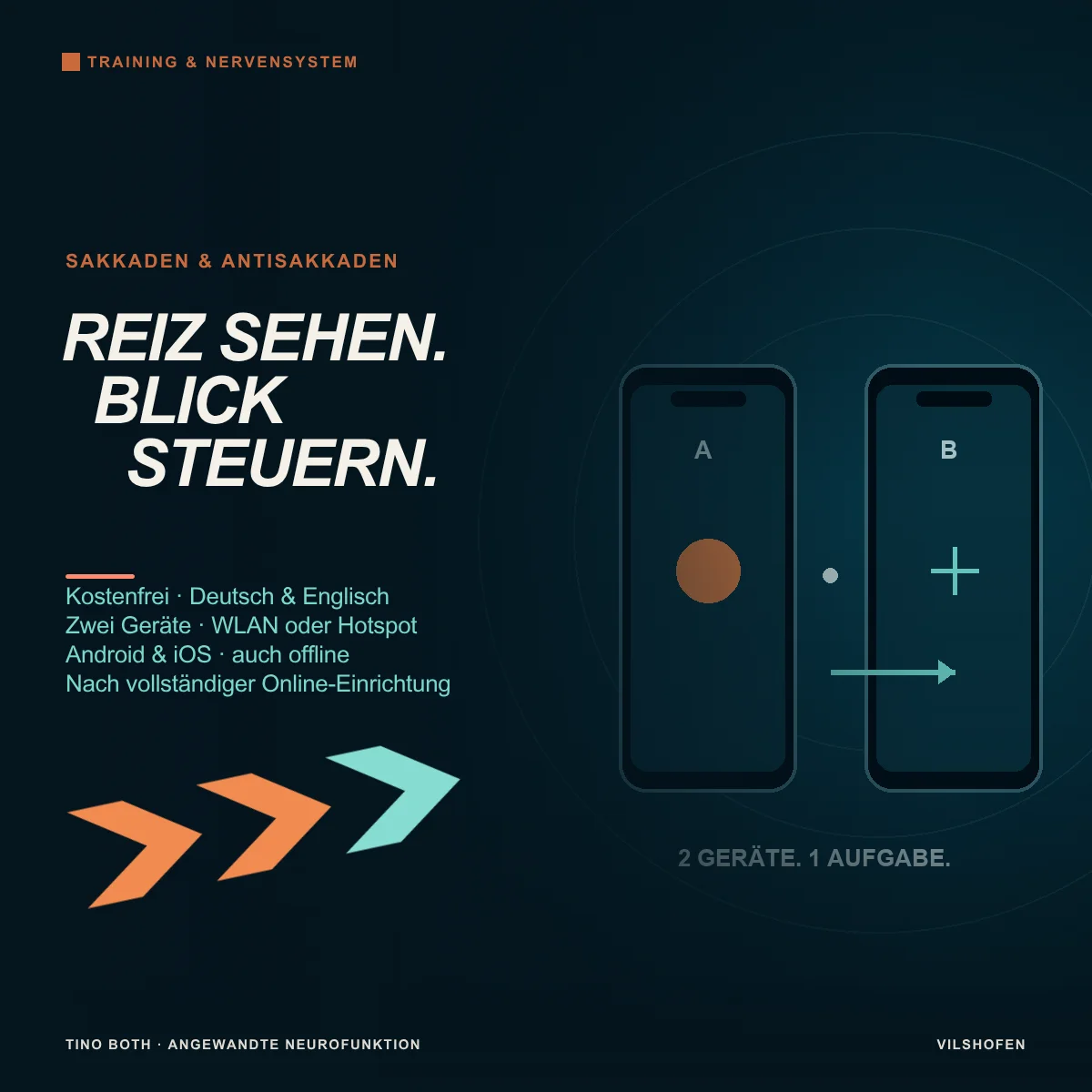
Links erscheint ein Reiz. Dein Blick springt nach links. Beim nächsten Durchgang gilt die Gegenregel: Der Reiz erscheint wieder links, du schaust jedoch zum rechten Ziel. Mit meiner kostenfreien App „Sakkaden & Antisakkaden“ kannst du genau solche Aufgaben auf zwei gekoppelten Geräten gestalten – von einfachen Blicksprüngen bis zu Farbregeln, wechselnden Zeichen und akustischen Umkehrsignalen.
Die App läuft auf Deutsch und Englisch und lässt sich auf Android und iOS nutzen. Nach dem vollständigen Online-Laden auf beiden Geräten funktioniert sie auch ohne Internetzugang. Für die Verbindung untereinander bleiben die Geräte im gleichen WLAN oder Hotspot.
Direkt zur AppSakkaden & Antisakkaden kostenfrei öffnen. Du kannst die Aufgaben zuerst in der Vorschau kennenlernen. Für das gemeinsame Training verbindest du anschließend zwei Geräte.
Was sind Sakkaden und Antisakkaden?
Sakkaden sind schnelle Blicksprünge zwischen Zielen. Du wechselst beispielsweise vom linken zum rechten Punkt, während der Kopf für diese Aufgabe ruhig bleibt. Das unterscheidet sich vom langsamen Verfolgen eines bewegten Gegenstands.
Bei einer Prosakkade schaust du zum auftauchenden Reiz. Bei einer Antisakkade unterdrückst du diesen ersten Blickimpuls und schaust in die entgegengesetzte Richtung. In der App ist das andere Display dein Ziel: Reiz links bedeutet Blick nach rechts; Reiz oben bedeutet Blick nach unten.
Dadurch verändert sich die Anforderung: Du musst den Reiz erkennen, die vereinbarte Regel berücksichtigen und den passenden Blicksprung ausführen. Bei Farb- und Zeichenregeln kommt hinzu, dass die richtige Antwort von der Bedeutung des Signals abhängt. Die App macht diese Anforderungen gezielt einstellbar.
Warum zwei Geräte?
Zwei Displays liefern räumlich getrennte Ziele. Du stellst sie links und rechts oder oben und unten auf. Abstand und Position wählst du passend zu deiner Aufgabe. Die App berechnet daraus keinen Blickwinkel; für Vergleiche verwendest du denselben Aufbau. Eine prozentuale Zeichengröße ersetzt ebenfalls keine Angabe in Millimetern.
Bei Einzelreizen gehört ein physisches Mittelziel zwischen die Geräte, beispielsweise ein deutlich sichtbarer Punkt auf einer Karte. Dort beginnt dein Blick und dorthin kehrt er zwischen den Reizen zurück. Beim rhythmischen Blickwechsel geht es dagegen direkt von Display zu Display, ohne Zwischenstopp in der Mitte.
Das liefert die AppDie App erzeugt die Reize und steuert ihren Ablauf auf beiden Geräten. Du oder eine begleitende Person beobachten die Ausführung. Augenbewegungen, menschliche Reaktionszeiten und Blickfehler werden nicht automatisch gemessen oder bewertet.
Zwei Geräte koppeln: Schritt für Schritt
1. Gemeinsames Netz: Verbinde beide Geräte mit demselben WLAN. Alternativ öffnest du auf einem Handy einen WLAN-Hotspot und verbindest das andere Gerät damit.
2. Rollen wählen: Auf dem steuernden Gerät wählst du „A · Verbindung erstellen“, auf dem anderen „B · Verbindung beitreten“.
3. Codes austauschen: B scannt die automatisch wechselnden QR-Teile von A. Danach scannt A die Antwort von B. Die Folge wiederholt sich jede Sekunde; über „QR groß anzeigen“ vergrößerst du sie.
4. Aufstellen: A steht aus deiner Sicht standardmäßig links beziehungsweise oben, B rechts beziehungsweise unten. „Seiten tauschen“ kehrt diese Zuordnung um.
2. Rollen wählen: Auf dem steuernden Gerät wählst du „A · Verbindung erstellen“, auf dem anderen „B · Verbindung beitreten“.
3. Codes austauschen: B scannt die automatisch wechselnden QR-Teile von A. Danach scannt A die Antwort von B. Die Folge wiederholt sich jede Sekunde; über „QR groß anzeigen“ vergrößerst du sie.
4. Aufstellen: A steht aus deiner Sicht standardmäßig links beziehungsweise oben, B rechts beziehungsweise unten. „Seiten tauschen“ kehrt diese Zuordnung um.
Für das Scannen gibst du den Kamerazugriff frei. Falls du keine Kamera verwendest, bietet die Kopplung auch den Austausch kurzer Nachrichten, des vollständigen Verbindungstextes oder einer Verbindungsdatei. Ein dafür verwendeter Messenger kann seinerseits Internet benötigen.
Die Verbindung ist für das gemeinsame lokale Netz ausgelegt. Zwei getrennte Mobilfunkverbindungen sind kein vorgesehener Kopplungsweg. Die App braucht für den gemeinsamen Lauf keinen Vermittlungs- oder Weiterleitungsserver. Ein WLAN mit Internetzugang kannst du selbstverständlich ebenfalls verwenden.
Erst ansehen, dann gemeinsam starten
Im Bereich Training zeigt die Vorschau beide Displays bereits ohne Kopplung. Zeichen, Farben, Größen und Anordnung reagieren sofort auf deine Einstellungen. „Vorschau abspielen“ zeigt den Ablauf; mit „Vorschau mit Ton“ hörst du zusätzlich Signaltöne oder Ansagen. Änderst du eine Einstellung, stoppt die laufende Vorschau und zeigt die neue Konfiguration.
Auf kleinen Displays führen „Zur Vorschau“ und „Einstellungen bearbeiten“ zwischen beiden Bereichen hin und her. Für die gemeinsame Einheit nimmt A die Einstellungen vor, B übernimmt sie. Tippe auf beiden Geräten „Dieses Gerät bereit machen“; ein kurzer Ton bestätigt die Audioaktivierung. Anschließend wählst du auf A „Gemeinsam starten“. Bei Einzelreizen schaust du während des Vorlaufs auf das Mittelziel.
Vier Aufgaben – von einfach bis kombiniert
Einzelreiz: zum Signal oder zur GegenseiteWähle „Zum Reiz schauen“ oder „Zum anderen Ziel schauen · Antisakkade“. Die Blickregel bleibt während dieses Durchgangs gleich. Nach Reiz und Antwortzeit folgt die Rückkehr zur Mitte und dann die eingestellte Pause. Das eignet sich, um beide Regeln zunächst getrennt kennenzulernen.
Farbregel: die Farbe entscheidetDu ordnest eine Farbe dem Blick zum Reiz und eine andere dem Blick zur Gegenseite zu. Zur Auswahl stehen Grün, Gelb, Blau, Rot, Violett und Weiß. Beide Regelfarben müssen sich unterscheiden. Der Farbreiz kann als Punkt mit Farbwechsel, einzelnes farbiges Zeichen oder ganze Hintergrundfläche erscheinen.
Zeichenregel: Buchstaben, Formen und Pfeile zuordnenWähle Buchstaben, Formen, Pfeile oder eine Mischung. Ordne jeder Blickrichtung ein oder mehrere Zeichen zu. Ein Zeichen gehört immer nur zu einer Richtung. Die Formauswahl umfasst Kreis, Dreieck, Quadrat und Raute; die Pfeile zeigen oben, rechts, unten oder links. Bei einer selbst definierten Pfeilregel zählt deine Zuordnung – nicht automatisch die Richtung, in die der Pfeil zeigt.
Rhythmischer Blickwechsel: ohne Pause über die MitteDer Blick wechselt abwechselnd zwischen A und B. Das Tempo reicht von 20–180 BPM. Ein Taktschlag entspricht einem Blickwechsel: 30 BPM bedeutet ein Wechsel alle zwei Sekunden, 60 BPM einen pro Sekunde. Optional aktivierst du die Steigerung vom Starttempo bis zum gewählten Endtempo, ebenfalls im Bereich 20–180 BPM.
Zeichen, Farben und Größen einstellen
Bei den passenden Aufgaben wählst du Punkt, Buchstaben, Formen, Pfeile, eine Mischung oder einen ganzen Farbhintergrund. Für wechselnde Buchstaben kannst du eine eigene Auswahl eingeben. Ein Buchstabe, eine Form oder ein Pfeil steht beim aktiven Reiz allein auf dem Display – ohne zusätzlichen Ring oder Punkt.
Reizgröße und Fixationsgröße: jeweils 1–100 %Die Größen beziehen sich auf die verfügbare Zeichenfläche. Der aktive Reiz und das Fixationsziel auf einem ruhenden Display sind getrennt einstellbar. Wähle zuerst gut erkennbare Zeichen und kontrolliere die Darstellung auf beiden Geräten. Unterschiedlich große Bildschirme ergeben bei derselben Prozentzahl nicht automatisch gleich große Ziele.
Eine Farbe, eigene Folge oder ZufallBei Einzelreiz, Zeichenregel und Rhythmus kannst du eine feste Farbe, eine wiederholte eigene Farbfolge oder zufällige Farben aus dieser Folge wählen. Mit „Farbe hinzufügen“ baust du die Reihenfolge auf; Antippen eines Farbchips entfernt ihn. Bei Zufall vermeidet die App unmittelbare Wiederholungen, solange eine andere Farbe zur Verfügung steht. In der Zeichenregel entscheidet trotzdem das Zeichen über die Blickrichtung.
Punkt mit FarbwechselHier bleiben auf beiden Displays zwei gleich große neutrale Punkte stehen. Nur der aktive Reizpunkt wechselt die Farbe, ohne größer zu werden. „Reizgröße“ bestimmt die gemeinsame Punktgröße. Eine zusätzliche Fixationsauswahl brauchst du dafür nicht; sie wird ausgeblendet.
Was auf dem ruhenden Display sichtbar bleibt
Unter Fixationsziel wählst du nichts, einen Punkt, einen festen Buchstaben, eine feste Form, einen festen Pfeil oder „Zufällig wechselnd aus Gruppen“. Das gilt auch für das gegenüberliegende Ziel bei einer Antisakkade. Ein erkennbares Ziel kann dir helfen, den Blicksprung klar zu beenden.
Bei wechselnden Fixationszielen schaltest du die Gruppen Buchstaben, Formen und Pfeile einzeln an oder aus. Mindestens eine Gruppe bleibt aktiv. Die Buchstaben reichen hier von A–Z. Pro Reiz erscheint ein neues Zeichen aus dem gewählten Pool, ohne direkte Wiederholung auf demselben Gerät. Die feste Buchstaben-, Form- oder Pfeilauswahl und die Fixationsgröße stellst du separat ein.
Der aktive Reiz ersetzt das Fixationszeichen. Bei einem Farbhintergrund bleibt das gewählte Fixationsziel sichtbar; mit „Nichts“ siehst du ausschließlich die Farbfläche. So unterscheidest du bewusst zwischen einem sichtbaren Ziel und einer reinen Flächeninformation.
Ablenkungsreiz und zusätzliche Regelumkehr
Ablenkung bei der FarbregelOptional erscheint gleichzeitig ein Zeichen auf dem jeweils anderen Gerät. Du wählst dessen Farbe sowie Buchstaben, Formen, Pfeile oder eine Mischung. Die Ablenkungsfarbe muss sich von beiden Regelfarben unterscheiden. Dieses Zeichen ist kein weiterer Richtungsbefehl: Du ignorierst es und folgst der eigentlichen Farbregel. Nach der Reizdauer kehren beide Displays zum gewählten Fixationsziel zurück.
Eine Umkehr gilt nur für den aktuellen ReizBei Farb- und Zeichenregel kann ein akustischer Doppelton die übliche Zuordnung umkehren. Bei der Zeichenregel ist alternativ eine Sonderfarbe möglich. Die Wahrscheinlichkeit reicht von 0–100 %, voreingestellt sind 10 %. Bei 0 % erfolgt keine Umkehr, bei 100 % gilt sie jedes Mal. Eine kurze Einheit enthält bei 10 % nicht zwingend genau einen umgekehrten Reiz pro zehn Signale.
Beispiel: X bedeutet normalerweise „zum Reiz“, O „zum anderen Ziel“. Erscheint X in der gewählten Sonderfarbe, schaust du für diesen Reiz zur Gegenseite. Ein normal gefärbtes X beim nächsten Reiz bedeutet wieder „zum Reiz“. Die Sonderfarbe darf deshalb nicht gleichzeitig in deiner normalen Farbfolge vorkommen.
Wo der Doppelton erklingtDu wählst beide Geräte gleichzeitig, das aktuelle Reizgerät, abwechselnd A/B bei jeder tatsächlichen Umkehr oder ein festes Gerät A beziehungsweise B. Standard ist die Ausgabe auf beiden Geräten. Die Herkunft des Doppeltons bestimmt nicht die Blickrichtung. Bei „Visuell + Signalton“ ersetzt er den normalen Einzelton auf allen Geräten; die Töne überlagern sich dabei nicht.
Sehen, hören oder beides verbinden
Unter Reizauslösung gibt es fünf Möglichkeiten: visuell, Signalton vom Reizgerät, visuell plus Signalton, gesprochene Richtung und gesprochene Richtung plus Bild. Farb- und Zeichenregeln benötigen sichtbare Reize. Gesprochene Richtungen stehen im Rhythmusmodus nicht zur Auswahl.
Eine Richtungsansage kommt vom Gerät auf der genannten Seite: „links“ links, „rechts“ rechts; bei vertikaler Anordnung entsprechend oben und unten. Das bleibt bei Antisakkaden so: Hörst du „links“ vom linken Gerät, geht dein Blick nach rechts. „Seiten tauschen“ berücksichtigt diese räumliche Zuordnung. Reine Sprache blendet unnötige Farboptionen aus.
Lautstärke A und B unabhängig wählenBei Aufgaben mit Ton erscheinen auf A zwei Regler für Gerät A und Gerät B, jeweils 0–100 %, standardmäßig 70 %. Sie gelten für Einzelton, Doppelton und Ansage. 0 % schaltet die App-Ausgabe dieser Seite stumm. Zusätzlich wirkt die Medienlautstärke des jeweiligen Geräts. Gleiche Prozentwerte ergeben auf unterschiedlichen Lautsprechern nicht zwangsläufig dieselbe Lautstärke.
Nach „Dieses Gerät bereit machen“ kannst du über „Richtungsansagen anhören“ die vier Ansagen auf diesem Gerät prüfen. Währenddessen heißt der grüne Button „Ansagen stoppen“. Nach dem letzten Wort oder erneutem Antippen endet die Hörprobe. Die gemeinsame Tonausgabe wird zeitlich abgestimmt; die tatsächliche Lautsprecherverzögerung kann sich zwischen Geräten dennoch unterscheiden.
Anzahl, Reizdauer, Antwortzeit und Pausen
4–120 Reize oder BlickwechselÜber „Anzahl Reize / Blickwechsel“ legst du den Umfang der Einheit fest. Die Zahl beschreibt die angebotenen Reize beziehungsweise Wechsel, nicht automatisch korrekt ausgeführte Augenbewegungen.
Die vier Zeitregler für EinzelreizeReizdauer: 0,2–3 Sekunden.
Zusätzliche Antwortzeit: ebenfalls 0,2–3 Sekunden.
Beide veränderst du in 0,05-Sekunden-Schritten.
Kürzeste und längste Pause in der Mitte: jeweils 0,4–5 Sekunden, in 0,1-Sekunden-Schritten.
Gleiche Pausengrenzen ergeben eine feste Pause. Überkreuzen sich die Grenzen beim Verstellen, folgt die andere Grenze automatisch.
Zusätzliche Antwortzeit: ebenfalls 0,2–3 Sekunden.
Beide veränderst du in 0,05-Sekunden-Schritten.
Kürzeste und längste Pause in der Mitte: jeweils 0,4–5 Sekunden, in 0,1-Sekunden-Schritten.
Gleiche Pausengrenzen ergeben eine feste Pause. Überkreuzen sich die Grenzen beim Verstellen, folgt die andere Grenze automatisch.
Der Ablauf lautet: Reiz → zusätzliche Antwortzeit → „Zur Mitte“ → Pause → nächster Reiz. Die Anzeigezeit ist damit nicht die gesamte Zeit bis zum nächsten Signal. Für gesprochene Richtungen reserviert die App zusammen mindestens 1,5 Sekunden aus Reiz- und Antwortzeit, damit die Ansage Platz hat.
Die Reizseiten können zufällig wechseln, abwechselnd A/B folgen oder auf ein einziges Gerät begrenzt werden. „Nur A“ bedeutet zunächst A links beziehungsweise oben; nach „Seiten tauschen“ steht dieses Gerät auf der anderen Seite. Für die Übung zählt immer die Aufstellung aus deiner Sicht.
Sechs neuroathletische Praxisbeispiele
Stelle beide Geräte stabil auf und wähle Ziele, die du ohne angestrengte Blickposition gut erkennen kannst. Beginne im Sitzen, der Kopf bleibt für diese Beispiele ruhig. Die Zahlen sind übersichtliche Startwerte, die du an deine Ausführung anpasst. Bei Schwindel, Kopfschmerzen oder Doppelbildern beendest du den Durchgang.
Für einen Vorher-nachher-Vergleich wählst du eine kurze passende Aufgabe, beispielsweise drei ruhige Armhebungen oder wenige vertraute Zielwürfe. Wiederhole sie unter denselben Bedingungen. Beobachte zusätzlich die Blickaufgabe selbst: richtiger erster Blicksprung, unnötige Kopfbewegung, Nachkorrigieren und ein klar erkennbares Ziel. Ein kurzer Unterschied ist zunächst eine Beobachtung für deine nächste Übungsentscheidung.
1. Zum Reiz: einen klaren Blicksprung ausführenAufbau: Zwei Geräte auf gleicher Höhe, Mittelziel dazwischen.
Einstellung: Einzelreiz, „Zum Reiz schauen“, visuell, Punkt in einer festen gut erkennbaren Farbe; Fixationsziel Punkt. 8 Reize, Seiten zufällig, Reizdauer 0,6 Sekunden, Antwortzeit 0,8 Sekunden, Pause 1–2 Sekunden. Zusätzliche Regeln aus.
Aufgabe: Beginne am Mittelziel. Sobald seitlich der Reiz erscheint, springt dein Blick zu diesem Display. Bei „Zur Mitte“ kehrst du zum physischen Mittelziel zurück.
Beobachtung: Findest du das Ziel direkt? Bleibt der Kopf ruhig? Passe zunächst Abstand, Größe oder Tempo an, bevor du eine zusätzliche Regel ergänzt.
Einstellung: Einzelreiz, „Zum Reiz schauen“, visuell, Punkt in einer festen gut erkennbaren Farbe; Fixationsziel Punkt. 8 Reize, Seiten zufällig, Reizdauer 0,6 Sekunden, Antwortzeit 0,8 Sekunden, Pause 1–2 Sekunden. Zusätzliche Regeln aus.
Aufgabe: Beginne am Mittelziel. Sobald seitlich der Reiz erscheint, springt dein Blick zu diesem Display. Bei „Zur Mitte“ kehrst du zum physischen Mittelziel zurück.
Beobachtung: Findest du das Ziel direkt? Bleibt der Kopf ruhig? Passe zunächst Abstand, Größe oder Tempo an, bevor du eine zusätzliche Regel ergänzt.
2. Antisakkade: den ersten Blickimpuls umlenkenEinstellung: Gleicher Aufbau und gleiche Zeiten wie in Beispiel 1. Ändere ausschließlich die Blickaufgabe zu „Zum anderen Ziel schauen · Antisakkade“. Das Fixationsziel bleibt auf der Gegenseite sichtbar.
Aufgabe: Erscheint der Reiz links, springt dein Blick vom Mittelpunkt direkt zum rechten Display. Rechts bedeutet links. Vermeide den Umweg, zuerst den Reiz anzusehen und erst danach zu korrigieren.
Vergleich: Eine begleitende Person beobachtet, ob der erste Blicksprung zur vereinbarten Seite geht. Für einen einfacheren Einstieg kannst du die Reize zunächst auf ein Gerät begrenzen; danach wechselst du wieder zu zufälligen Seiten.
Aufgabe: Erscheint der Reiz links, springt dein Blick vom Mittelpunkt direkt zum rechten Display. Rechts bedeutet links. Vermeide den Umweg, zuerst den Reiz anzusehen und erst danach zu korrigieren.
Vergleich: Eine begleitende Person beobachtet, ob der erste Blicksprung zur vereinbarten Seite geht. Für einen einfacheren Einstieg kannst du die Reize zunächst auf ein Gerät begrenzen; danach wechselst du wieder zu zufälligen Seiten.
3. Farbregel: entscheiden statt immer gleich reagierenEinstellung: Farbregel; Grün = zum Reiz, Blau = zum anderen Ziel. Darstellung „Punkt, der die Farbe ändert“, Reizgröße beispielsweise 20 %. 8 Reize, zufällige Seiten, Reizdauer 0,8 Sekunden, Antwortzeit 1 Sekunde, Pause 1–2 Sekunden. Ablenkung und zusätzliche Umkehr aus.
Aufgabe: Grüner Punkt links: Blick nach links. Blauer Punkt links: Blick nach rechts. Die Farbe bestimmt die Antwort, die Position allein reicht nicht mehr.
Steigerung: Erst wenn die Regel zuverlässig gelingt, kannst du einen Ablenkungsreiz in einer dritten Farbe ergänzen. Halte dabei Zeiten und Grundregel gleich. So erkennst du, was die Ablenkung verändert.
Aufgabe: Grüner Punkt links: Blick nach links. Blauer Punkt links: Blick nach rechts. Die Farbe bestimmt die Antwort, die Position allein reicht nicht mehr.
Steigerung: Erst wenn die Regel zuverlässig gelingt, kannst du einen Ablenkungsreiz in einer dritten Farbe ergänzen. Halte dabei Zeiten und Grundregel gleich. So erkennst du, was die Ablenkung verändert.
4. Zeichenregel mit einer gezielten AusnahmeGrundaufgabe: Zeichenregel, Buchstaben: X = zum Reiz, O = zum anderen Ziel. Normale Reizfarbe Weiß, Fixationsziel Punkt; 8 Reize, zufällige Seiten, Reizdauer und Antwortzeit jeweils 1 Sekunde, Pause 1–2 Sekunden. Übe zunächst ohne zusätzliche Umkehr.
Erweiterung: Wähle Rot als Sonderfarbe und 10 % Umkehrwahrscheinlichkeit. Rot gehört nicht zur normalen Farbfolge.
Aufgabe: Weißes X links = links ansehen. Rotes X links = rechts ansehen. Weißes O links = rechts ansehen, rotes O links = links ansehen. Die Ausnahme endet nach diesem Reiz.
Alternative: In einem getrennten Durchgang kannst du die Sonderfarbe durch den Doppelton ersetzen. Seine Ausgabeseite ist kein Richtungshinweis. Die kurze Serie muss nicht genau eine Umkehr enthalten.
Erweiterung: Wähle Rot als Sonderfarbe und 10 % Umkehrwahrscheinlichkeit. Rot gehört nicht zur normalen Farbfolge.
Aufgabe: Weißes X links = links ansehen. Rotes X links = rechts ansehen. Weißes O links = rechts ansehen, rotes O links = links ansehen. Die Ausnahme endet nach diesem Reiz.
Alternative: In einem getrennten Durchgang kannst du die Sonderfarbe durch den Doppelton ersetzen. Seine Ausgabeseite ist kein Richtungshinweis. Die kurze Serie muss nicht genau eine Umkehr enthalten.
5. Rhythmisch wechseln und das Zielzeichen benennenEinstellung: Rhythmischer Blickwechsel, horizontal, 30 BPM ohne Temposteigerung, 8 Blickwechsel; visuell, Buchstaben mit der Auswahl A, B, C und D, feste Farbe, Fixationsziel Punkt.
Aufgabe: Wechsle im Takt direkt von Display zu Display und benenne jeweils den Buchstaben am angesehenen Ziel laut. Es gibt keinen Zwischenstopp am Mittelpunkt. Bei 30 BPM hast du zwei Sekunden bis zum nächsten Blickwechsel.
Vergleich: Gelingt das Benennen zusammen mit der Blickbewegung? Probiere anschließend bei Bedarf einen getrennten Durchgang ohne Benennen. Erst danach veränderst du das Tempo. Die App nimmt deine Stimme nicht auf. Im reinen Tonmodus können gewählte Zeichen ebenfalls sichtbar bleiben.
Aufgabe: Wechsle im Takt direkt von Display zu Display und benenne jeweils den Buchstaben am angesehenen Ziel laut. Es gibt keinen Zwischenstopp am Mittelpunkt. Bei 30 BPM hast du zwei Sekunden bis zum nächsten Blickwechsel.
Vergleich: Gelingt das Benennen zusammen mit der Blickbewegung? Probiere anschließend bei Bedarf einen getrennten Durchgang ohne Benennen. Erst danach veränderst du das Tempo. Die App nimmt deine Stimme nicht auf. Im reinen Tonmodus können gewählte Zeichen ebenfalls sichtbar bleiben.
6. Räumliches Hören mit der Gegenregel verbindenEinstellung: Einzelreiz, Antisakkade, „Gesprochene Richtung“, horizontale Aufstellung, Fixationsziel Punkt; 8 Reize, zufällige Seiten, Reizdauer 0,8 Sekunden, Antwortzeit 0,8 Sekunden, Pause 1–2 Sekunden. Prüfe beide Lautstärken vor dem Start.
Aufgabe: „Links“ kommt vom linken Gerät – dein Blick geht zum rechten Ziel. „Rechts“ kommt rechts – dein Blick geht nach links. Die 1,6 Sekunden aus Reiz- und Antwortzeit lassen die erforderliche Mindestzeit für die Ansage frei.
Variation: Übe zunächst „Zum Reiz schauen“, falls die räumliche Zuordnung neu ist. Eine spätere vertikale Aufstellung arbeitet nach derselben Regel mit oben und unten. Ändere Aufstellung und Blickregel in getrennten Schritten.
Aufgabe: „Links“ kommt vom linken Gerät – dein Blick geht zum rechten Ziel. „Rechts“ kommt rechts – dein Blick geht nach links. Die 1,6 Sekunden aus Reiz- und Antwortzeit lassen die erforderliche Mindestzeit für die Ansage frei.
Variation: Übe zunächst „Zum Reiz schauen“, falls die räumliche Zuordnung neu ist. Eine spätere vertikale Aufstellung arbeitet nach derselben Regel mit oben und unten. Ändere Aufstellung und Blickregel in getrennten Schritten.
Eigene Drills speichern und wieder aufrufen
Unter „Meine Drills · lokal speichern“ gibst du einen Namen ein und wählst „Drill speichern“. Ein gespeicherter Drill stellt seine Konfiguration beim Auswählen wieder her. Das ist praktisch für einen übersichtlichen Aufbau wie „Antisakkaden horizontal langsam“ oder „Rhythmus mit Buchstaben 30 BPM“. Bis zu 100 Drills sind möglich.
Wenn du einen ausgewählten Drill erneut speicherst, aktualisierst du ihn. Für eine zusätzliche Variante wählst du zuerst „Neuer Drill“ und vergibst einen eigenen Namen. Bereits verwendete Namen werden nicht still überschrieben. „Drill löschen“ entfernt den gewählten Eintrag nach Bestätigung.
Die Bibliothek bleibt ausschließlich im lokalen Browser- beziehungsweise App-Speicher dieses Geräts unter dieser Website-Adresse. Es gibt keine Cloud-Synchronisierung. B erhält die Werte für den aktuellen Lauf, aber keine dauerhafte Kopie der Drillbibliothek von A. Gelöschte Browserdaten löschen auch die gespeicherten Drills. Notiere besonders wichtige Konfigurationen deshalb zusätzlich.
Stoppen, Unterbrechungen und der nächste Durchgang
„Auf beiden Geräten stoppen“ beendet den Lauf von A oder B aus. Auch ein Wechsel in den Hintergrund, fehlende Erreichbarkeit oder erkannte Ausgabeverzögerungen beenden ihn. Unterbrochene Einheiten starten niemals von selbst erneut. Prüfe die Einstellungen und stelle bei Bedarf Bereitschaft oder Kopplung wieder her.
Lasse beide Apps während der Einheit sichtbar geöffnet. Der Bildschirm wird nach Möglichkeit wach gehalten. Ein echtes Neuladen oder ein beendeter App-Prozess trennt die Verbindung. Nach kurzen Unterbrechungen prüft die App die Erreichbarkeit; eine vollständig verlorene Verbindung wird neu gekoppelt. Nach einem normalen Abschluss bleibst du direkt im Training und kannst den nächsten Durchgang vorbereiten.
Deutsch und Englisch – auch bei den Ansagen
DE / EN neben dem Installationsbutton schaltet die Oberfläche um. Deine Sprachwahl wird wie bei den anderen Apps auf derselben Website gespeichert. Eingestellte Werte und eigene Drillnamen bleiben erhalten; selbst gewählte Namen werden nicht automatisch übersetzt.
Für eine gemeinsame Einheit bestimmt die Sprache auf Gerät A die Richtungsansagen. B kann seine Oberfläche unabhängig davon anzeigen. Die deutschen und englischen Richtungsansagen sind als lokale Audiodateien enthalten und stehen nach dem vollständigen Laden auch offline zur Verfügung.
Kostenfrei auf Android und iOS – offline mit lokalem Netz
Du nutzt die App kostenfrei und ohne Benutzerkonto direkt im Browser. Über den Installationsbutton öffnest du die passende Installation beziehungsweise Anleitung für dein Gerät. Auf Android kannst du sie im unterstützten Browser zum Startbildschirm hinzufügen. Auf iPhone und iPad führt der Weg in Safari über Teilen → Zum Home-Bildschirm.
So bereitest du beide Geräte für offline vorÖffne die App zunächst auf beiden Geräten online und warte jeweils auf „Offline gespeichert“. Prüfe den Start danach auch über das installierte App-Symbol. Für die gemeinsame Einheit verbindest du die Geräte weiterhin mit demselben WLAN oder Hotspot. Das Netz muss keine Internetverbindung bereitstellen. Die gespeicherten App-Daten müssen auf beiden Geräten erhalten bleiben.
Nach einer Aktualisierung lädst du die App auf beiden Geräten online neu und schließt anschließend alle offenen Ansichten dieser App, einschließlich installierter Ansichten, bevor du sie erneut öffnest. Beide Geräte brauchen denselben App-Stand. Zum Aktualisieren nicht die Browserdaten löschen, damit deine Drills erhalten bleiben. Links zu meiner Website oder zur Terminvereinbarung benötigen weiterhin Internet.
So ergänzt die App meine Arbeit
In meiner Arbeit mit angewandter Neurofunktion untersuche ich, wie Wahrnehmung, Orientierung und Bewegung zusammenarbeiten. Zeigen sich funktionelle Schwierigkeiten, wählen wir passende Integrationen und prüfen anschließend erneut, was sich in deiner Ausführung verändert.
Diese App hilft, eine ausgewählte Blickaufgabe präzise einzustellen und wieder aufzurufen. Gemeinsam legen wir fest, welche Anordnung, Blickrichtung, Regel, Reizart und Dosierung zu deinem Ziel passen. Die gespeicherten Drills machen es leichter, eine gemeinsam erarbeitete Aufgabe zwischen Terminen weiterzuüben. Entscheidend bleibt der Zusammenhang mit dem, was du in Alltag und Sport besser bewältigen möchtest.
Jetzt ausprobierenSakkaden & Antisakkaden kostenfrei öffnen
Alle kostenfreien Trainings-Apps entdecken
Kostenfreies telefonisches Erstgespräch vereinbaren
Alle kostenfreien Trainings-Apps entdecken
Kostenfreies telefonisches Erstgespräch vereinbaren
```