

← Alle Beiträge
Neuroathletik & Leistungsoptimierung
Visual Vertical: die wahrgenommene Senkrechte mit einer kostenfreien App vergleichen
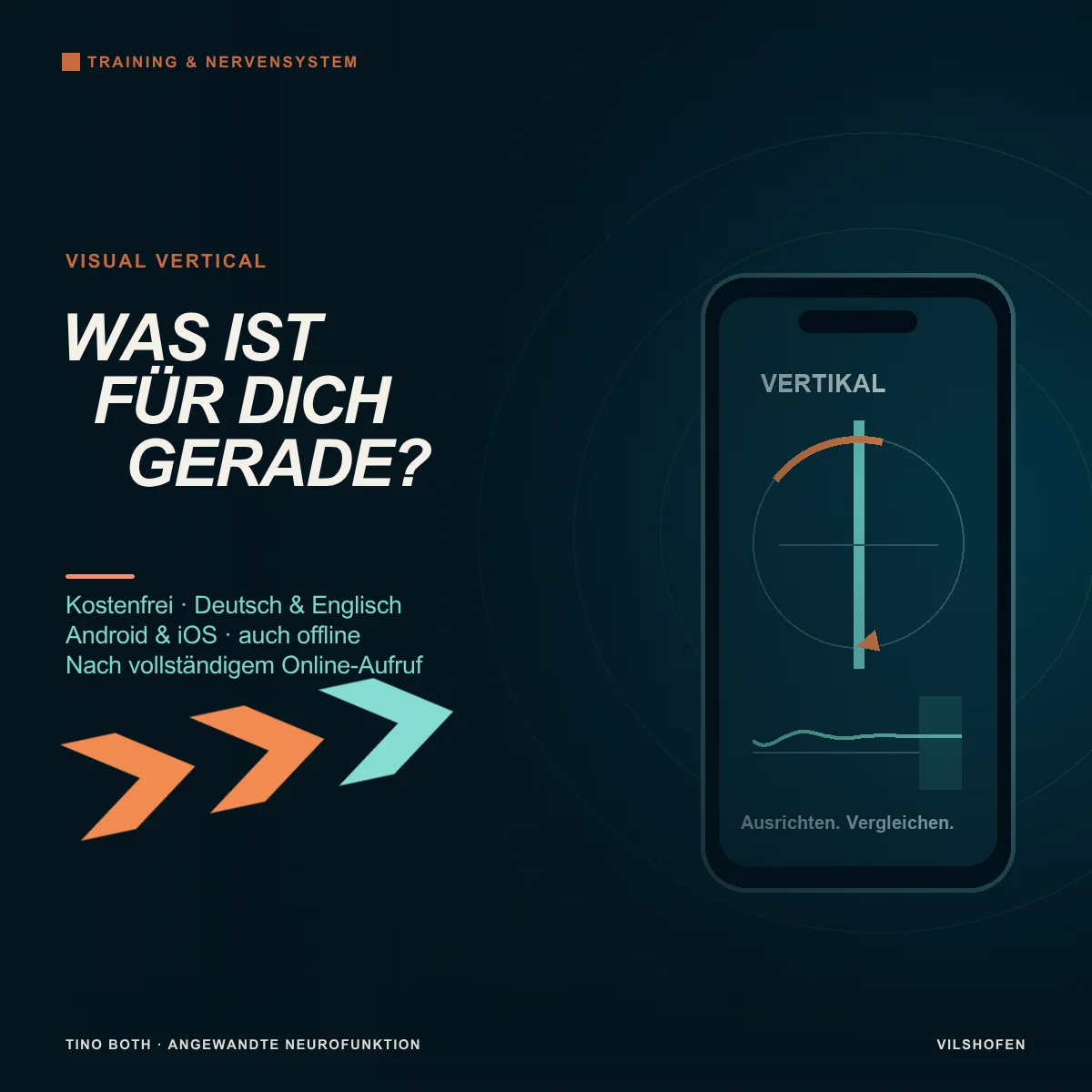
Eine Linie steht für dich gerade. Nach dem Aufdecken des Winkels zeigt sich: Du hast sie etwas nach links geneigt. Beim nächsten Versuch kommst du von der anderen Seite. Wie ähnlich fällt deine Einstellung aus? Mit meiner kostenfreien App Visual Vertical – in der App kurz „Vertikal“ – kannst du deine wahrgenommene Senkrechte und Waagerechte einstellen und Wiederholungen vergleichen.
Die App gehört zu meinen sechs kostenfreien Anwendungen. Sie läuft auf Deutsch und Englisch und ist nach der Einrichtung auch offline auf Android und iOS nutzbar. Für die Winkelmessung braucht dein Gerät freigegebene Bewegungssensoren.
Direkt zur AppVisual Vertical kostenfrei öffnen. Beginne mit dem Gerätecheck. Danach wählst du Ausrichtung, Augenbedingung und Messdauer.
Wozu die wahrgenommene Senkrechte vergleichen?
Im Alltag liefern Türrahmen, Wände und andere Linien Hinweise darauf, was gerade ist. Fehlen solche Orientierungshilfen, wird die Aufgabe interessanter: Du richtest eine Linie nach deinem eigenen Eindruck aus. Diese subjektive visuelle Vertikale ist die von dir wahrgenommene Senkrechte. Entsprechend lässt sich auch die wahrgenommene Waagerechte einstellen.
Im neuroathletischen Arbeiten ist das ein konkreter Vergleich deiner räumlichen Orientierung. Wir beobachten, wie wiederholbar du die Linie ausrichtest und ob sich die Einstellung unter verschiedenen Bedingungen verändert. Die App erfasst die Neigung des Handys. Sie misst weder direkt Augenbewegungen noch die Funktion eines einzelnen Gleichgewichtsorgans.
Vor der ersten Messung: Sensoren und Referenz prüfen
1. Bewegungssensoren freigebenÖffne den Gerätecheck und erlaube den Sensorzugriff, wenn dein Browser danach fragt. Auf einem Gerät ohne geeignete oder freigegebene Bewegungssensoren steht die Winkelmessung nicht zur Verfügung.
2. Eine echte Senkrechte verwendenRichte das Handy ruhig an einer unabhängig geprüften senkrechten Referenz aus, beispielsweise einer Lotlinie. Ein nach Gefühl gerade gehaltenes Handy reicht dafür nicht aus. Erfasse den Referenzwert für die laufende Sitzung und führe die in der App beschriebene Gegenprüfung durch.
3. Den Aufbau beibehaltenPrüfe die Anzeige bei ruhiger Haltung und nach erneutem Positionieren an derselben Referenz. Kontrolliere beim Eimeraufbau außerdem die feste Befestigung des Handys. Nach einem Wechsel des Aufbaus oder auffälligen Messwerten beginnt der Vergleich wieder mit dem Gerätecheck.
Alle Grundeinstellungen erklärt
Ausrichtung: vertikal oder horizontalVertikal: Stelle die Linie so ein, wie sie für dich senkrecht wirkt.
Horizontal: Stelle sie so ein, wie sie für dich waagerecht wirkt.
Vergleiche Wiederholungen zunächst innerhalb derselben Ausrichtung.
Horizontal: Stelle sie so ein, wie sie für dich waagerecht wirkt.
Vergleiche Wiederholungen zunächst innerhalb derselben Ausrichtung.
Augenbedingung: beide, links oder rechtsWähle beide Augen offen, nur linkes Auge offen oder nur rechtes Auge offen. Bei einer einäugigen Bedingung deckst du das andere Auge ohne Druck ab. Die Auswahl dokumentiert deine Aufgabe; das Handy kontrolliert nicht, welches Auge offen ist.
Messdauer: 10, 20 oder 30 SekundenVor jeder Messung stehen fünf Sekunden zum Positionieren zur Verfügung. Danach läuft die gewählte Messzeit. Für eine neue Aufgabe oder die Steuerung durch eine zweite Person sind 20 oder 30 Sekunden ein übersichtlicher Einstieg. Erreiche die gewünschte Position möglichst etwa zwei Sekunden vor Schluss und halte sie bis zum Ende.
Die Linie ausrichten: so läuft ein Versuch ab
Starte aus einer leicht schrägen Ausgangsstellung. Drehe das Handy beziehungsweise den Eimer mit dem fest montierten Handy, bis die Linie für dich gerade wirkt. Während der Messung bleibt die laufende Winkelzahl ausgeblendet. So kannst du deiner Wahrnehmung folgen, ohne dich an einer Zahl zu orientieren. Nach Messende zeigt die App den ausgewerteten Winkel und die Neigungsrichtung.
Beginne den nächsten Versuch aus einer anderen Startneigung. Wenn du die Linie bereits passend ausgerichtet übernimmst, überspringst du einen wichtigen Teil der Aufgabe: die Orientierung selbst zu finden. Halte Kopfposition, Abstand, Geräteaufbau und Aufgabenregel für einen Vergleich möglichst gleich.
Der Eimertest: äußere Orientierungslinien ausblenden
Befestige das Smartphone am Boden eines geeigneten, innen möglichst gleichmäßigen Eimers. Du blickst hinein, sodass die Umgebung keine zusätzlichen Linien zum Ausrichten bietet. Auch Rillen, Markierungen oder auffällige Kanten im Inneren können Orientierung liefern. Decke sie ab oder verwende einen entsprechend schlichten Eimer. Die Befestigung muss beim Drehen halten.
Übt zunächst im stabilen Sitzen. Eine zweite Person kann den Eimer langsam drehen und auf deine Ansage „Stopp“ reagieren. Alternativ hältst und drehst du ihn selbst. Das sind verschiedene Bedingungen: Beim eigenen Drehen kommt die Bewegung deiner Hände und Arme hinzu. Halte für eine Messreihe fest, welche Variante du verwendest. Die Aufbauanleitung findest du direkt in der App.
Warum die letzten zwei Sekunden wichtig sind
Die App zeichnet den Sensorverlauf während der Messung auf. Für den Endwinkel verwendet sie die letzten zwei Sekunden und gewichtet kurze Ausreißer weniger stark. Eine kleine Erschütterung bestimmt dadurch weniger leicht allein das Ergebnis. Deutliches Weiterdrehen oder größere Schwankungen können trotzdem zu einer Fehlermeldung führen.
Stelle die Linie deshalb rechtzeitig ein und halte sie am Ende ruhig. Die Auswertung kann Bewegung am Schluss nicht in eine stabile Endposition verwandeln. Werden zu wenige brauchbare Sensordaten erfasst oder wird die Messung unterbrochen, beginnst du den Versuch erneut.
Ergebnis, Verlaufsgrafik und Messreihe
Winkel und NeigungsrichtungNach jedem gültigen Versuch siehst du deine eingestellte Abweichung und ihre Richtung. Betrachte mehrere Wiederholungen zusammen. Eine einzelne Nachkommastelle beschreibt die Darstellung der App; sie ist keine zugesicherte Messgenauigkeit.
Die Verlaufsgrafik lesenDie Grafik zeigt die Sensorspur, einen geglätteten Verlauf und das Auswertefenster. Du kannst die gesamte Messung oder nur die letzten zwei Sekunden betrachten. So erkennst du beispielsweise, ob du früh eine ruhige Position gefunden oder kurz vor Schluss nachkorrigiert hast.
Vergleichbare Wiederholungen zusammenfassenDie App gruppiert Messungen nach Ausrichtung, Augenbedingung, Messdauer und Referenz. Du kannst Einzelwerte, Mittelwert und Streuung vergleichen. Ein Mittelwert nahe null kann auch entstehen, wenn einzelne Versuche nach links und andere nach rechts abweichen. Deshalb gehören Richtung der Einzelwerte und Streuung zum Vergleich.
Drei Beispiele für die neuroathletische Praxis
1. Dieselbe Senkrechte aus zwei Richtungen findenAufbau: Geprüfter Eimeraufbau, stabiles Sitzen, beide Augen offen, vertikale Linie, 20 Sekunden.
Ablauf: Eine zweite Person startet abwechselnd aus leichter Rechts- und Linksneigung und dreht langsam auf deine Ansage. Führe beispielsweise drei Versuche je Startrichtung durch. Halte die gefundene Position in den letzten zwei Sekunden ruhig.
Beobachtung: Landest du unabhängig vom Start an einer ähnlichen Position? Notiere die Startrichtung zusätzlich zu den App-Werten. Die Anzahl ist ein praktisches Vergleichsschema, keine Leistungsnorm.
Ablauf: Eine zweite Person startet abwechselnd aus leichter Rechts- und Linksneigung und dreht langsam auf deine Ansage. Führe beispielsweise drei Versuche je Startrichtung durch. Halte die gefundene Position in den letzten zwei Sekunden ruhig.
Beobachtung: Landest du unabhängig vom Start an einer ähnlichen Position? Notiere die Startrichtung zusätzlich zu den App-Werten. Die Anzahl ist ein praktisches Vergleichsschema, keine Leistungsnorm.
2. Beide Augen und einzelne Augen vergleichenAufbau: Gleiche Referenz, Haltung, Ausrichtung und Dauer wie zuvor.
Ablauf: Wiederhole das Schema zunächst mit beiden Augen, dann nur mit dem linken und nur mit dem rechten Auge offen. Wechsel innerhalb jeder Bedingung die Startneigung. Decke das andere Auge ohne Druck ab.
Beobachtung: Vergleiche Wiederholbarkeit und Richtung innerhalb jeder Gruppe. Eine abweichende Einstellung betrachten wir im Zusammenhang mit weiteren Funktionen. Aus dem Winkel allein ergibt sich keine Diagnose.
Ablauf: Wiederhole das Schema zunächst mit beiden Augen, dann nur mit dem linken und nur mit dem rechten Auge offen. Wechsel innerhalb jeder Bedingung die Startneigung. Decke das andere Auge ohne Druck ab.
Beobachtung: Vergleiche Wiederholbarkeit und Richtung innerhalb jeder Gruppe. Eine abweichende Einstellung betrachten wir im Zusammenhang mit weiteren Funktionen. Aus dem Winkel allein ergibt sich keine Diagnose.
3. Eine ausgewählte Integration mit einem Re-Test begleitenVorher: In unserer Zusammenarbeit wählen wir eine Messbedingung und erfassen mehrere Wiederholungen. Dazu kommt eine passende Vergleichsaufgabe, beispielsweise drei ruhige Armhebungen oder ein vertrauter Stand.
Dazwischen: Wir führen eine individuell ausgewählte Integration aus, etwa eine bereits geprüfte Blickaufgabe oder gezielte Gelenkbewegung.
Nachher: Wir wiederholen dieselbe Messbedingung und dieselbe Bewegungsaufgabe. Winkel, Streuung und Ausführung werden gemeinsam betrachtet. Der kurze Vergleich hilft bei der Auswahl; ob eine Veränderung im Alltag bestehen bleibt, prüfen wir über weitere Termine und Übungsphasen.
Dazwischen: Wir führen eine individuell ausgewählte Integration aus, etwa eine bereits geprüfte Blickaufgabe oder gezielte Gelenkbewegung.
Nachher: Wir wiederholen dieselbe Messbedingung und dieselbe Bewegungsaufgabe. Winkel, Streuung und Ausführung werden gemeinsam betrachtet. Der kurze Vergleich hilft bei der Auswahl; ob eine Veränderung im Alltag bestehen bleibt, prüfen wir über weitere Termine und Übungsphasen.
Messungen sichern: zwei CSV-Exporte
Du kannst die Messreihe als CSV herunterladen und zusätzlich den Verlauf einer einzelnen Messung exportieren. Die Reihe hält die Ergebnisse deiner Wiederholungen fest; die Verlaufsdatei ermöglicht einen genaueren Blick auf die Sensordaten. Beide Dateien lassen sich in einem Tabellenprogramm öffnen.
Für dein Protokoll: Referenz und Messreihe bleiben nur in der geöffneten Sitzung erhalten. Exportiere die Daten vor dem Schließen oder Neuladen. Notiere ergänzend Aufbau, Startrichtung, wer den Eimer gedreht hat und welche Übung zwischen zwei Vergleichsblöcken lag. Diese Beobachtungen erfasst die App nicht automatisch.
Auf Deutsch und Englisch nutzen
Über den Sprachbutton DE/EN wechselst du Bedienoberfläche, Anleitung und Installationshilfe. Die Wahl bleibt im verwendeten Browser gespeichert, sofern dieser die Speicherung zulässt. Öffnest du weitere meiner Apps auf derselben Website, übernehmen sie diese Sprache. Auf anderen Geräten oder in anderen Browsern wählst du sie separat.
Kostenfrei auf Android und iOS – auch offline
Die Nutzung ist kostenfrei und ohne Benutzerkonto. Öffne die gewünschte App auf meiner Website und tippe auf den Installationsbutton mit dem Pfeil. Er öffnet entweder die verfügbare Installation oder eine passende Anleitung für dein Gerät und deinen Browser. Eine separate Installationsdatei brauchst du dafür nicht.
Android: zum Startbildschirm hinzufügenÖffne die App beispielsweise in Chrome und nutze den Installationsbutton. Folge dem angebotenen Dialog oder der Anleitung zum Hinzufügen auf dem Startbildschirm.
iPhone und iPad: als Web-App hinzufügenÖffne die App in Safari. Die Installationshilfe führt dich über Teilen → Zum Home-Bildschirm. Aktiviere „Als Web-App öffnen“, falls angeboten, und bestätige mit „Hinzufügen“.
Offline vorbereiten: Öffne jede gewünschte App einmal vollständig mit Internetverbindung, anschließend auch über ihr neues Symbol. Solange die dafür gespeicherten Browserdaten erhalten bleiben, kannst du sie ohne WLAN oder mobile Daten nutzen. Prüfe das vor deiner ersten Offline-Einheit. Das Öffnen der Übersichtsseite allein richtet die einzelnen Apps noch nicht ein.
Nach gelöschten Website-Daten lädst du die App erneut online. Auch Aktualisierungen und die Links zu meiner Betreuung benötigen Internet. Die Installationshilfe berücksichtigt außerdem unterstützte Computer-Browser, etwa Chrome oder Safari auf dem Mac.
So ergänzt Visual Vertical meine Arbeit
In meiner Arbeit mit angewandter Neurofunktion untersuche ich, welche funktionellen Schwierigkeiten deine Orientierung und Bewegung beeinflussen. Mit gezielten Integrationen bearbeite ich auffällige Verbindungen und prüfe die Funktion erneut. Visual Vertical kann dafür einen klar definierten Aufgabenaufbau und ein sichtbares Protokoll bereitstellen.
Die Auswahl der Aufgabe und die Einordnung der Ergebnisse entstehen aus deinem Gesamtbild. Wir verbinden den Blick auf die Linie mit dem, was für dich zählt: dich im Alltag und Sport besser orientieren und deine Bewegungen passend organisieren.
Jetzt kostenfrei ausprobierenVisual Vertical öffnen
Alle sechs kostenfreien Apps entdecken
Kostenfreies telefonisches Erstgespräch vereinbaren
Alle sechs kostenfreien Apps entdecken
Kostenfreies telefonisches Erstgespräch vereinbaren